
Addon companyFILES
Mit dem Fileforge Addon können aus einfachen Prompts und Rohdaten komplexe Dateien generiert, konvertiert und umfassend verwaltet werden.
Umfassende Dokumentenerstellung
Abschnitt mit dem Titel „Umfassende Dokumentenerstellung“Native Word- (.docx), Excel- (.xlsx), PowerPoint- (.pptx) und PDF-Dateien lassen sich erstellen.
- Excel: Tabellen können aus CSV, JSON und Arrays generiert oder erweiterte Vorlagen inklusive Formeln genutzt werden.
- Word: Markdown, HTML, JSON oder Templates werden nahtlos in fertige Dokumente umgewandelt.
- PowerPoint: Präsentationen können direkt aus Markdown-Texten oder Vorlagen erstellt werden.
- PDF: PDFs lassen sich direkt aus Markdown oder HTML generieren.
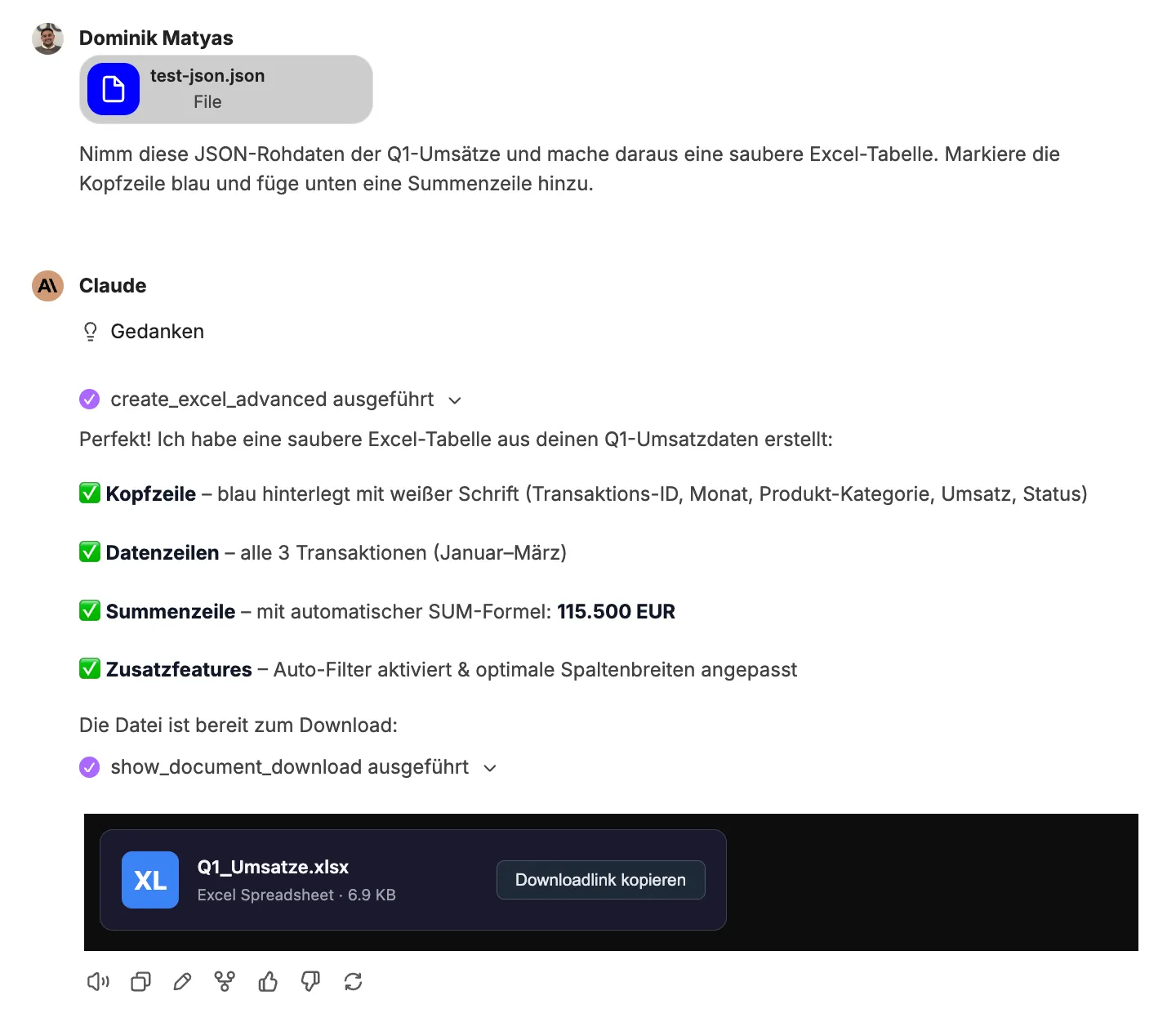
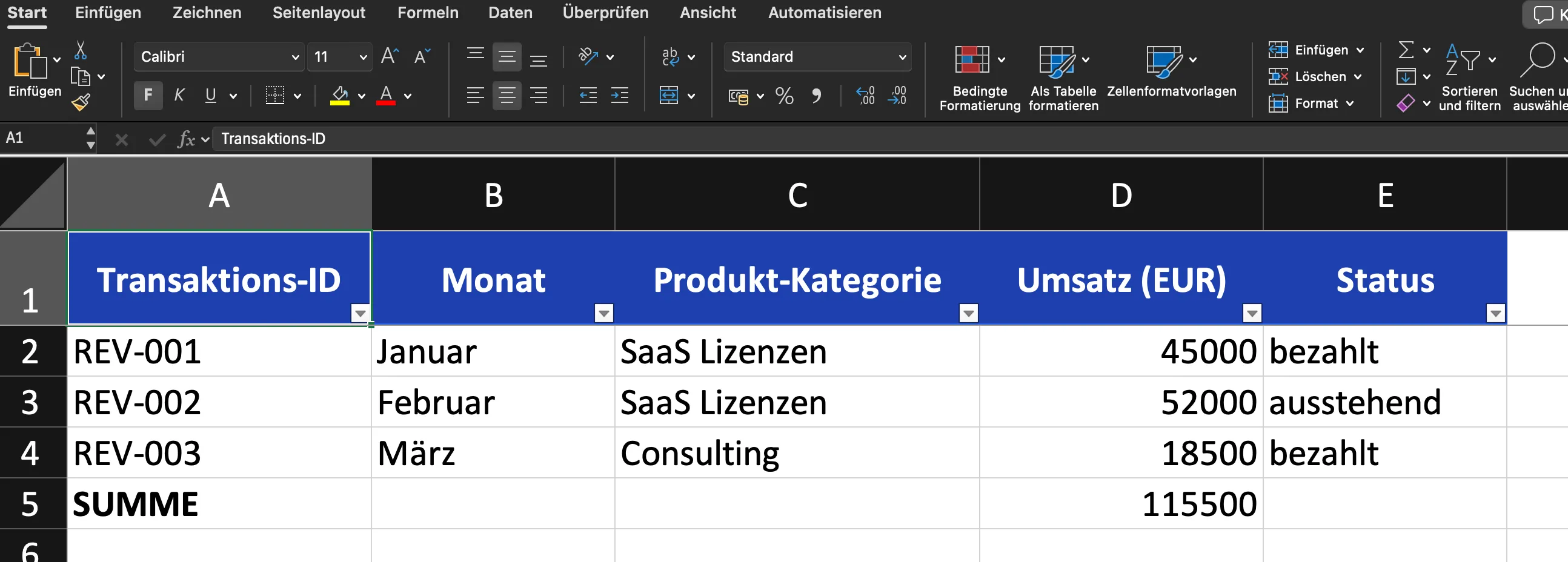
Beispiel: JSON zu Excel
Chatverlauf:
Ergebnis:
Datenverarbeitung & Code-Export
Abschnitt mit dem Titel „Datenverarbeitung & Code-Export“Strukturierte Daten wie JSON oder CSV können direkt in saubere Excel-Tabellen oder Word-Dokumente konvertiert werden. Außerdem lassen sich beliebige textbasierte Dateien und Code-Skripte erzeugen (z. B. SQL, JSON, YAML, XML, HTML, Python oder JS).
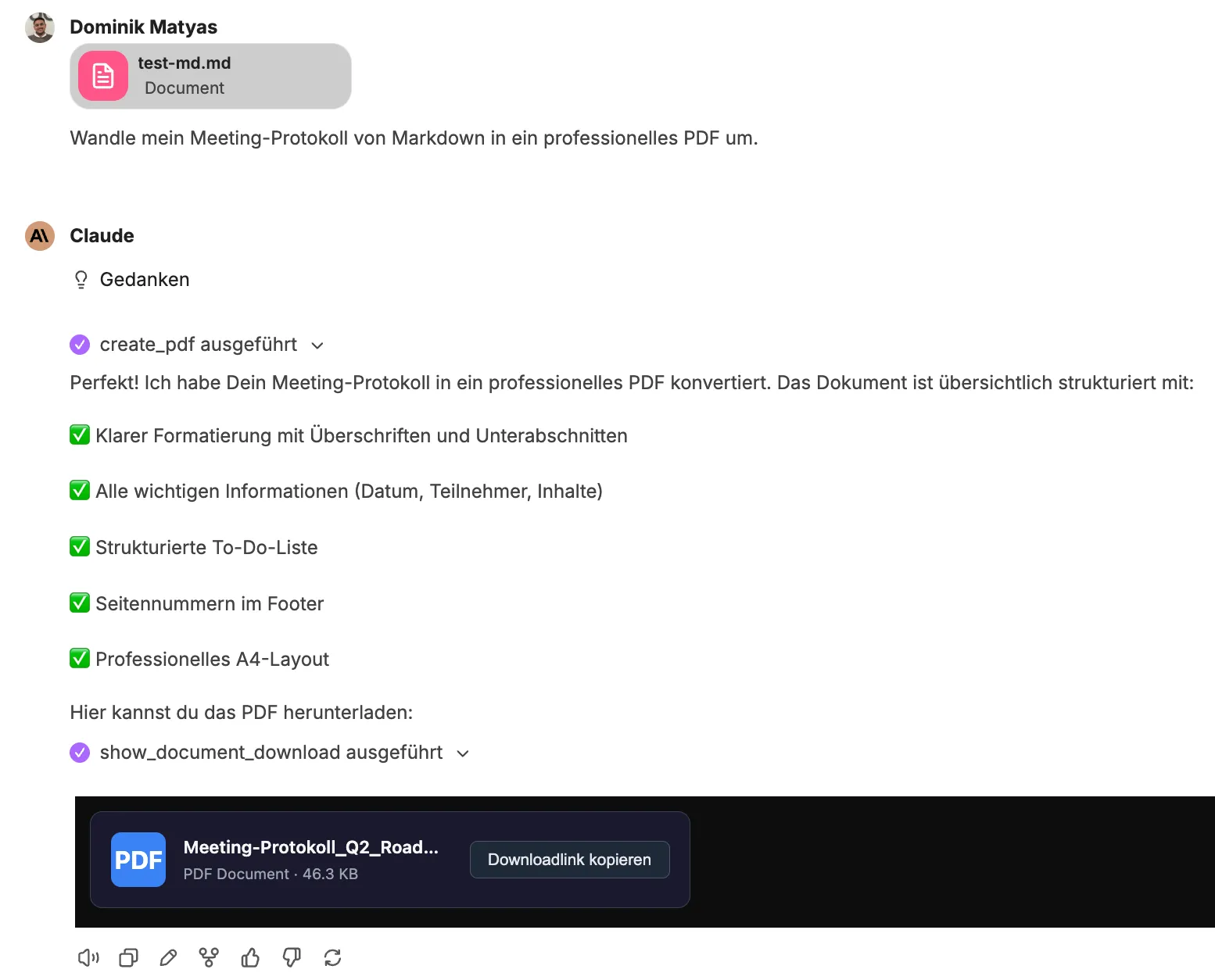
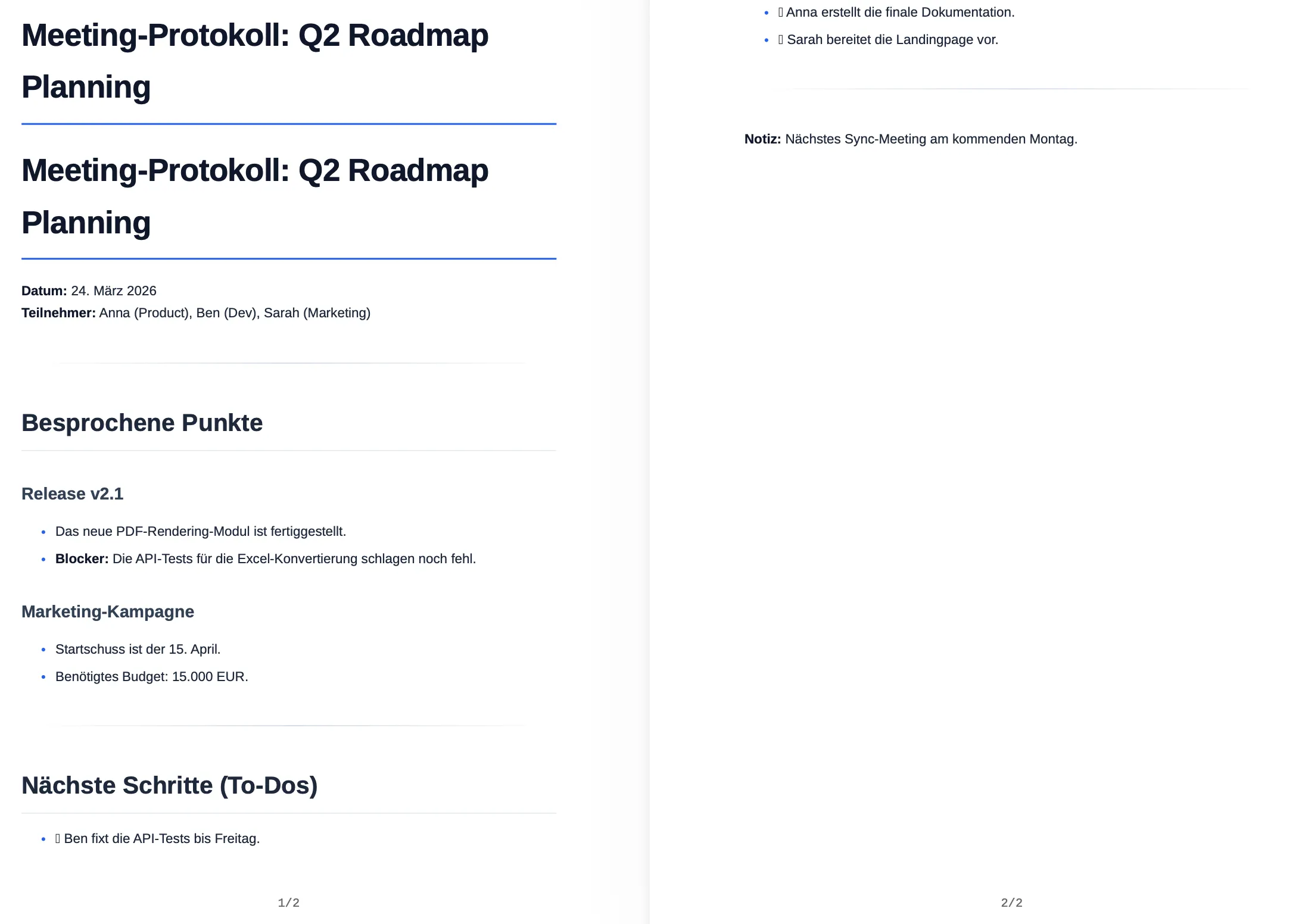
Beispiel: Meeting-Protokoll in PDF-Dokument
Chatverlauf:
Ergebnis:
Visuelle Diagramme & Charts
Abschnitt mit dem Titel „Visuelle Diagramme & Charts“Rohe Zahlen können direkt als aussagekräftige Grafiken visualisiert werden.
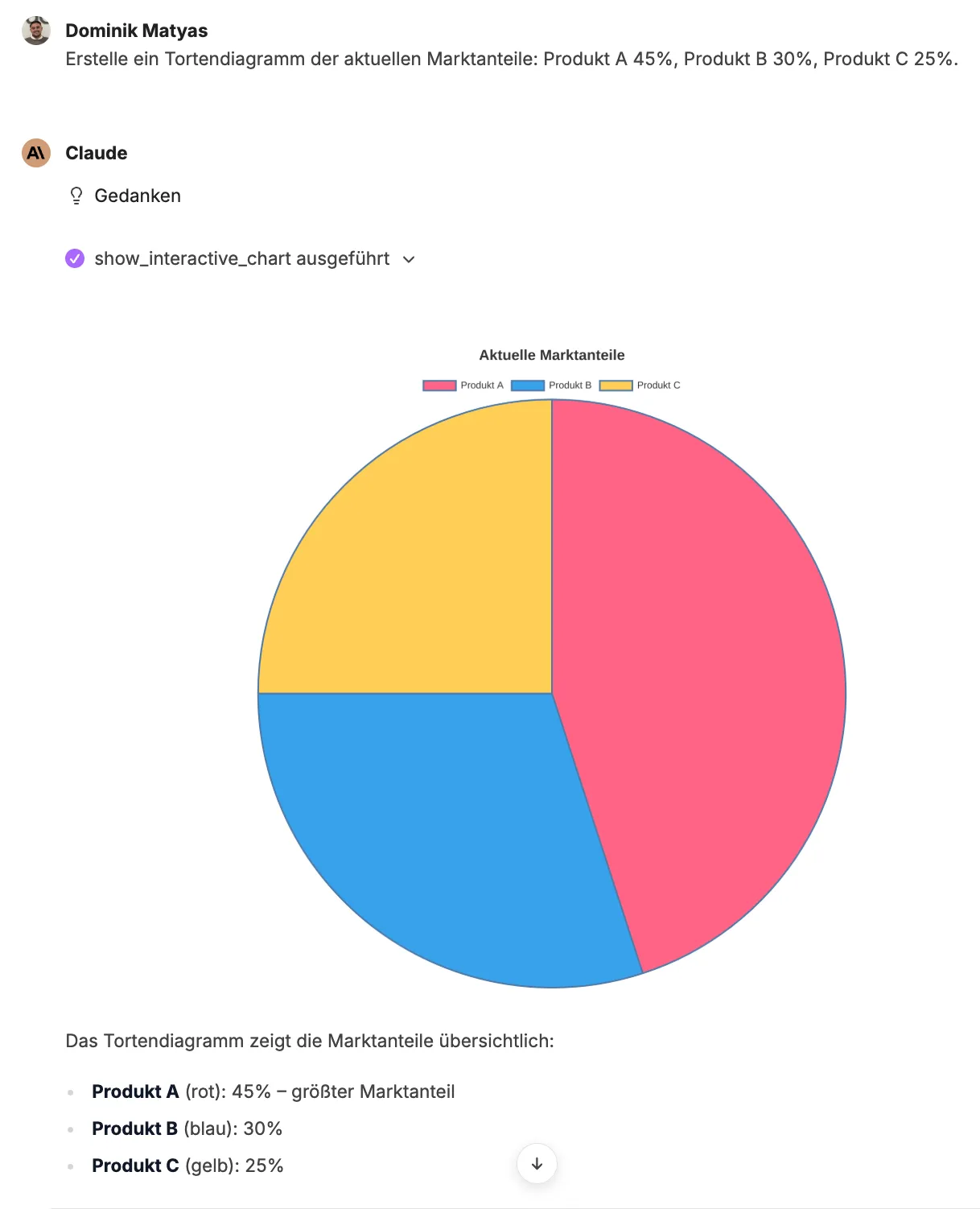
- Interaktive Charts: Balken-, Linien-, Torten-, Scatter-, Bubble- oder Radar-Diagramme inklusive Zoom-Funktion und Bild-Export lassen sich erstellen.
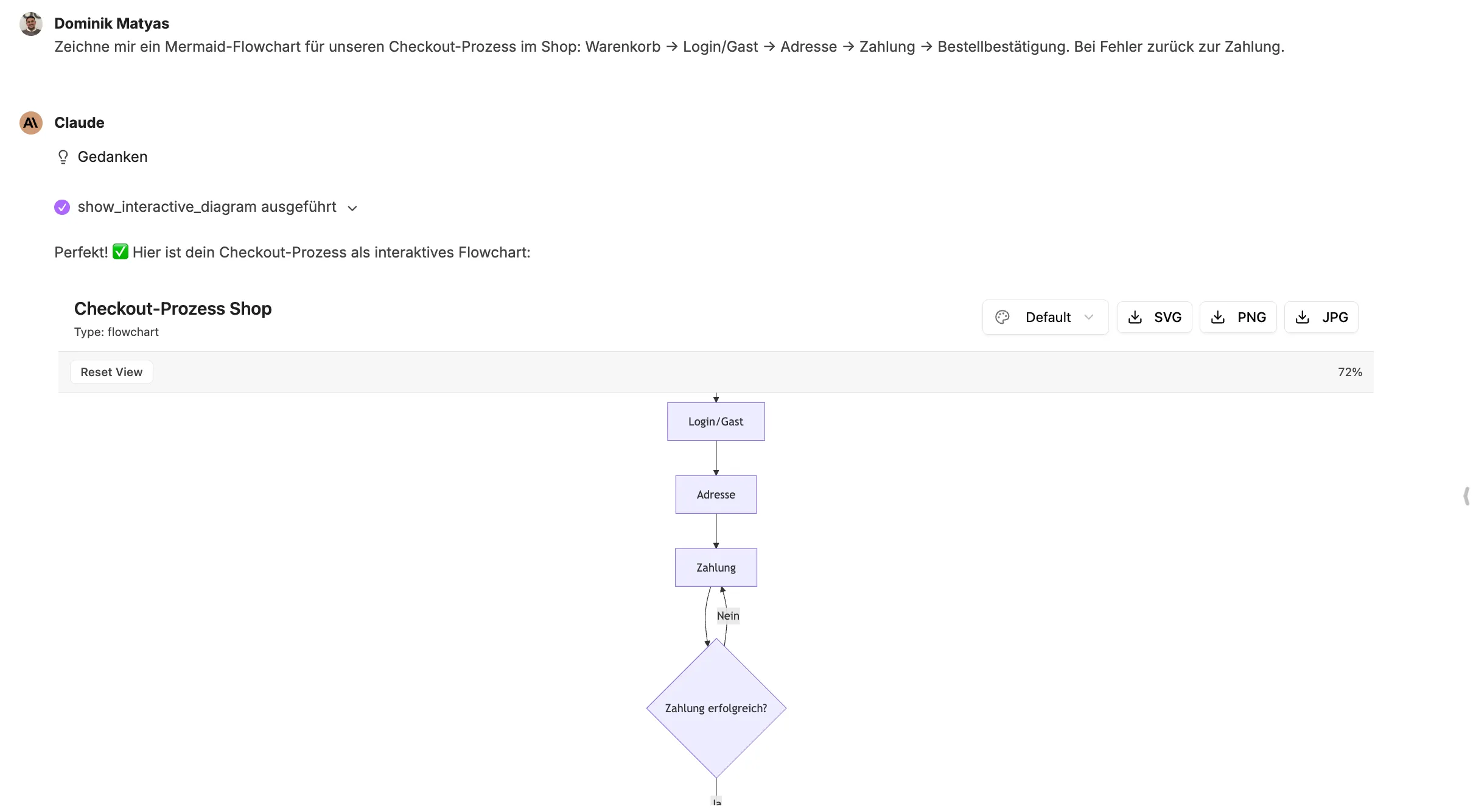
- Mermaid-Diagramme: Per Prompt können Flowcharts, Sequenzdiagramme, Klassendiagramme und State-Machines generiert werden.
Beispiel: Tortendiagramm
Beispiel: Mermaid-Flowchart
Dateikonvertierung & Datenextraktion
Abschnitt mit dem Titel „Dateikonvertierung & Datenextraktion“- Konvertierung: Es kann flexibel zwischen Formaten gewechselt werden (Excel ↔ CSV/JSON, Word ↔ PDF, Markdown ↔ HTML etc.).
- Extraktion: Daten und Texte können gezielt aus bestehenden Excel-, Word- und PDF-Dateien ausgelesen und extrahiert werden.
- Bildbearbeitung: Die Größe von Bildern lässt sich ändern und in andere Grafikformate konvertieren.
Intelligentes Vorlagen-Management
Abschnitt mit dem Titel „Intelligentes Vorlagen-Management“Vorlagen ermöglichen die wiederverwendbare Dokumentenerstellung. Sie können jedoch nicht einfach ein fertiges Dokument hochladen – das Dokument muss zuerst mit Platzhaltern vorbereitet werden.
Vorlagen vorbereiten
Abschnitt mit dem Titel „Vorlagen vorbereiten“Vorlagen verwenden die doppelte geschweifte Klammer-Syntax: {{Platzhalter}}. Sie müssen das Dokument (Word, Excel, PowerPoint) in der nativen Anwendung öffnen und Platzhalter wie {{Firmenname}}, {{Datum}}, {{Adresse}} an den Stellen einfügen, wo CompanyGPT dynamische Inhalte einsetzen soll. Die Platzhalternamen können Sie frei wählen, sie sollten jedoch aussagekräftig sein.
- Word (.docx): Platzieren Sie
{{Platzhalter}}direkt im Dokumenttext. Beispiel: “Sehr geehrte/r {{Anrede}} {{Nachname}}, …” oder eine Tabellenzelle mit{{Rechnungsbetrag}} - Excel (.xlsx): Platzieren Sie
{{Platzhalter}}in einzelne Zellen. Beispiel: Zelle A1 enthält{{Mitarbeitername}}, Zelle B1 enthält{{Abteilung}} - PowerPoint (.pptx / .potx): Platzieren Sie
{{Platzhalter}}in Textfelder auf Folien. Beispiel: Titelfolie mit{{Projektname}}, Inhaltsfolie mit{{Zusammenfassung}}
Vorlage hochladen
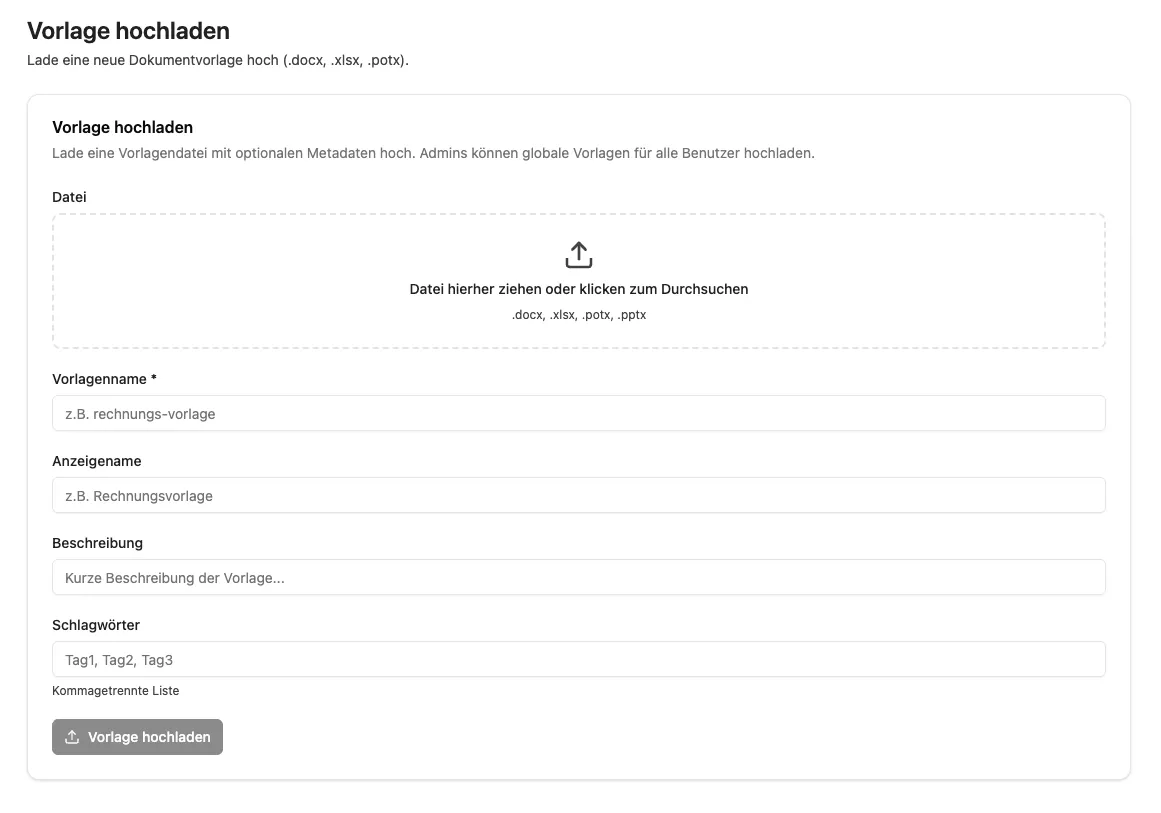
Abschnitt mit dem Titel „Vorlage hochladen“Vorlagen können Sie im Tab Vorlagen einsehen und im Tab Vorlage hochladen hochladen. Unterstützte Formate: .docx, .xlsx, .potx, .pptx.
Upload-Felder:
- Vorlagenname (Pflichtfeld): Eindeutiger technischer Name (z. B.
rechnungs-vorlage) - Anzeigename: Benutzerfreundlicher Name (z. B.
Rechnungsvorlage) - Beschreibung: Kurze Beschreibung des Verwendungszwecks
- Schlagwörter: Kommagetrennte Tags zur besseren Auffindbarkeit
Vorlage im Chat verwenden
Abschnitt mit dem Titel „Vorlage im Chat verwenden“Nach dem Hochladen referenzieren Sie die Vorlage im Chat und geben die Daten für die Platzhalter an. CompanyGPT ersetzt alle {{Platzhalter}} mit den bereitgestellten Werten und generiert das fertige Dokument.
Beispiel-Prompt: “Erstelle eine Rechnung mit der Vorlage ‘Rechnungsvorlage’. Kundenname: Muster GmbH, Rechnungsbetrag: 1.500 €, Datum: 15.04.2026”
Dateiverwaltung & Organisation
Abschnitt mit dem Titel „Dateiverwaltung & Organisation“- Datentransfer: Dateien können hochgeladen und generierte Dokumente direkt heruntergeladen werden.
- Strukturierung: Dateien lassen sich übersichtlich in Ordnern organisieren; zudem können ZIP-Archive zum gebündelten Download mehrerer Dokumente erstellt werden.
- Verwaltung: Der Überblick über die Dokumentenorganisation bleibt erhalten, während Systemeinstellungen und hinterlegte Unternehmensinformationen direkt im Addon geprüft werden können.