
User Interface
Das User Interface im CompanyGPT ermöglicht es, mit den unterschiedlichen KI-Modellen zu kommunizieren, Agenten zu erstellen, Promptvorlagen zu verwalten und vieles mehr.
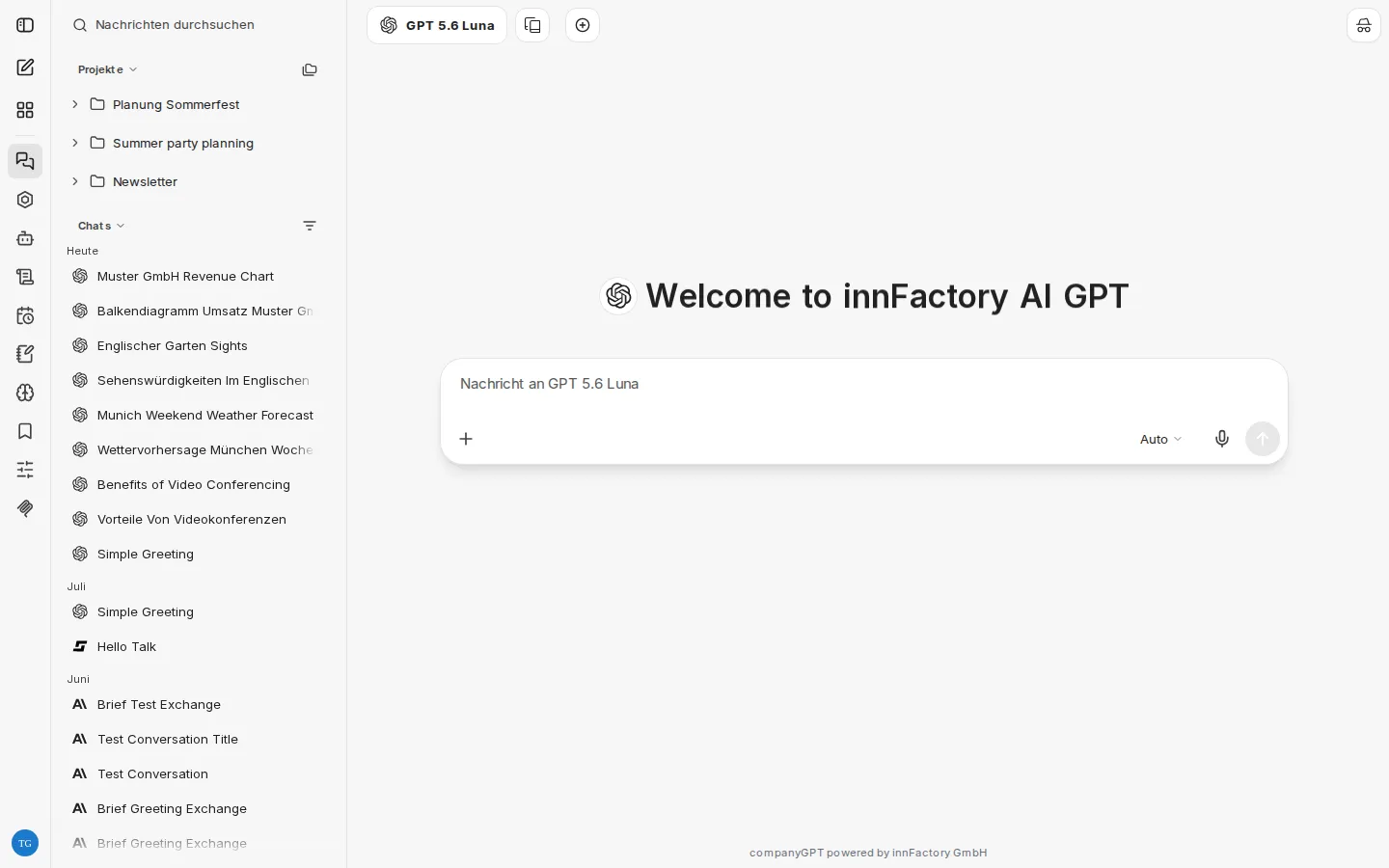
Modellauswahl
Abschnitt mit dem Titel „Modellauswahl“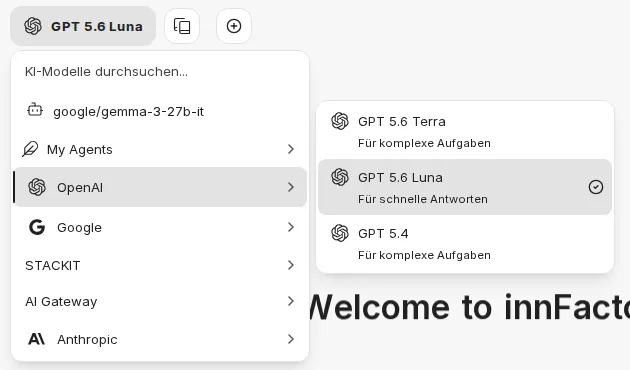
Eine Liste der aktuell verfügbaren Modelle finden Sie unter Modellauswahl.
Chat-Eingabe
Abschnitt mit dem Titel „Chat-Eingabe“ Prompts lassen sich über Tastatur oder Mikrofon eingeben.
Dateien anhängen
Abschnitt mit dem Titel „Dateien anhängen“Über das Plus-Symbol im Eingabefeld (Attach and tools) und dort Vom lokalen Computer laden Sie Dateien direkt hoch. Alternativ ziehen Sie Dateien per Drag & Drop in den Chat. Ein Upload-Ziel wählen Sie dabei nicht aus: CompanyGPT entscheidet anhand des Dateityps, wie eine Datei verarbeitet wird.
Ist in Ihrer Umgebung SharePoint angebunden, finden Sie im selben Menü zusätzlich Von SharePoint.
Welche Dateitypen wie verarbeitet werden, beschreibt die Seite Dateiverarbeitung.
Integrationen
Abschnitt mit dem Titel „Integrationen“Das Plus-Symbol im Eingabefeld öffnet das Menü Attach and tools. Dort schalten Sie Integrationen für den aktuellen Chat zu:
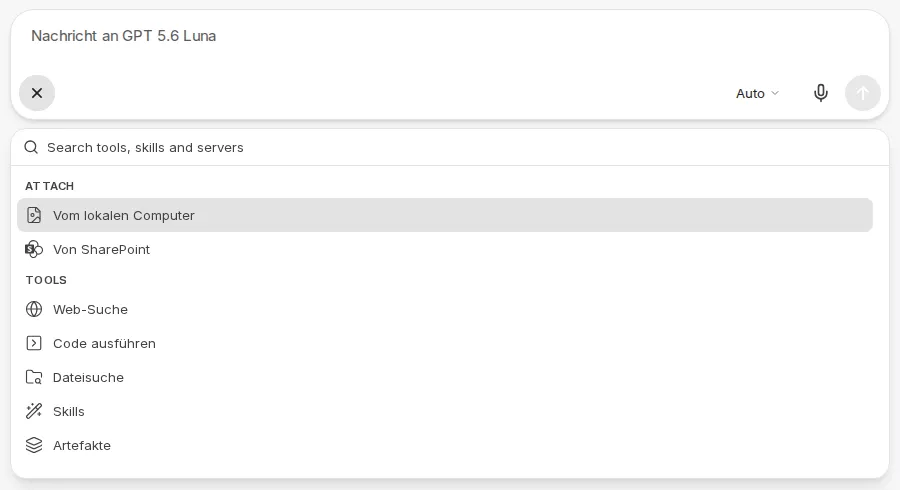
- Dateisuche
- Web-Suche
- Skills
- Code ausführen
- Artefakte
- MCP Server
- Erinnerung, sofern in Ihrer Umgebung verfügbar
Aktive Werkzeuge und MCP-Server erscheinen als Chips in der Eingabeleiste. Über das x im Chip schalten Sie sie wieder aus. Häufig genutzte Einträge markieren Sie über Zu Favoriten hinzufügen oder mit Strg + D (macOS: ⌘ + D) als Favoriten. Über das Suchfeld oben im Menü (Search tools, skills and servers) finden Sie Werkzeuge, Skills und Server direkt.
Chatverlauf
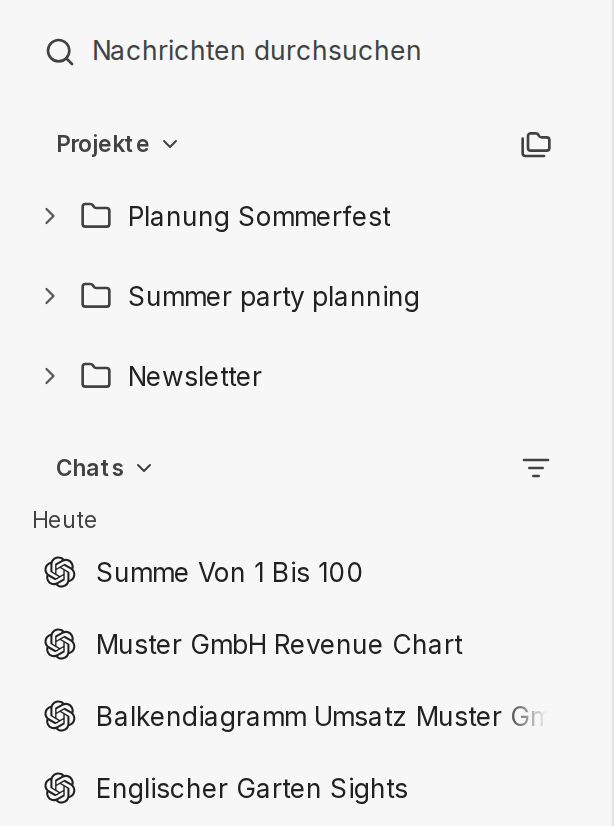
Abschnitt mit dem Titel „Chatverlauf“Der Bereich Chatverlauf zeigt alle Chats, die Sie bisher geführt haben. Von oben nach unten finden Sie dort:
- Suchfeld: Nachrichten durchsuchen durchsucht die Titel und die Nachrichteninhalte Ihrer Chats. Während einer Suche zeigt die Liste nur die Treffer.
- Projekte: Ihre Projekte mit den jeweils zugeordneten Chats.
- Angepinnt: angepinnte Chats sowie angepinnte Modelle und Agenten. Die Reihenfolge ändern Sie per Drag & Drop oder mit
Alt+ Pfeiltaste nach oben bzw. unten. Ziehen Sie einen Chat in diesen Bereich, wird er angepinnt. - Chats: alle übrigen Chats, nach Datum gruppiert. Chats aus Projekten erscheinen hier nur, wenn Sie im Filtermenü Show project chats aktivieren. Chats, in denen gerade eine Antwort entsteht, erscheinen bei der Standardsortierung (Aktualisiert, Newest first) in einer eigenen Gruppe Running am Anfang der Liste. Chats, für die ein geteilter Link aktiv ist, sind mit einem Symbol gekennzeichnet. Chats mit neuen, noch nicht gelesenen Antworten sind ebenfalls markiert.
Chat-Menü
Abschnitt mit dem Titel „Chat-Menü“Über die drei Punkte an einem Chat stehen folgende Aktionen zur Verfügung: Anpinnen, Mark as unread (markiert den Chat wieder als ungelesen), Umbenennen, Archivieren und Löschen. Weitere Aktionen wie Teilen, Exportieren, Projekt wechseln und Duplizieren finden Sie im geöffneten Chat im Menü Chat options oben rechts. Wie das Teilen funktioniert, beschreibt Chat.
Filtern und sortieren
Abschnitt mit dem Titel „Filtern und sortieren“Das Filtersymbol neben der Überschrift Chats öffnet das Menü Chat list, mit dem Sie die Chatliste eingrenzen und ordnen:
- Anzeigen: Active chats oder Archivierte Chats. In der Ansicht der archivierten Chats holen Sie einen Chat über Aus Archiv holen zurück.
- Sort: Unter Chats sortieren nach wählen Sie Aktualisiert, Erstellt oder Title, bei archivierten Chats zusätzlich Archivierungsdatum. Darunter wählen Sie unter Order die Reihenfolge (Newest first oder Oldest first bzw. A to Z oder Z to A).
- Filter: grenzt die Liste ein, nach Lesezeichen (Lesezeichen), nach dem Zeitraum der letzten Änderung (Aktualisiert) oder der Erstellung (Erstellt), nach Endpunkt sowie auf Chats mit Anhängen (Has attachments) oder auf geteilte Chats (Shared only). Wählen Sie mehrere Lesezeichen aus, erscheinen alle Chats, die mindestens eines davon tragen. Über Search filters finden Sie einen Filter direkt, Clear filters hebt die Filter wieder auf.
- Show project chats: zeigt die Chats aus Projekten zusätzlich in der Liste Chats an.
Sind Filter aktiv, ist das Filtersymbol hervorgehoben. Eine geänderte Sortierung zählt dabei ebenfalls als aktiver Filter. Über Zurücksetzen oben im Menü setzen Sie alle Filter und die Sortierung zurück. Die gewählte Sortierung merkt sich CompanyGPT, die Filter gelten bis zum nächsten Neuladen der Seite.
Seitenleiste
Abschnitt mit dem Titel „Seitenleiste“
- Seitenleiste öffnen/schließen
- Neuer Chat
- Agenten-Marktplatz
- Chatverlauf
- Apps
- Agenten erstellen
- Skills
- Scheduled chats
- Prompts
- Erinnerungen
- Lesezeichen
- KI-Einstellungen
- MCP Einstellungen
Welche Einträge Sie sehen, hängt von Ihren Berechtigungen und der Konfiguration Ihrer Umgebung ab:
- Apps erscheint nur, wenn in Ihrer Umgebung Alle Apps eingerichtet ist.
- Der Agenten-Marktplatz erscheint nur mit entsprechender Berechtigung.
- KI-Einstellungen wird nur angezeigt, wenn ein Modell und kein Agent ausgewählt ist und Ihre Umgebung die Parameter freigibt.
Kontomenü
Abschnitt mit dem Titel „Kontomenü“Unten links öffnen Sie über Ihr Profilbild das Kontomenü. Es enthält Hilfe (mit Hilfe & FAQ, das standardmäßig diese Dokumentation in einem neuen Tab öffnet, und den Tastenkürzeln), Archivierte Chats, Meine Dateien (Übersicht Ihrer hochgeladenen Dateien, in der Sie Dateien filtern und löschen), die Einstellungen und Abmelden. Ist in Ihrer Umgebung ein Guthaben eingerichtet, zeigt das Menü zusätzlich Ihr Guthaben.
Tastenkürzel
Abschnitt mit dem Titel „Tastenkürzel“Die Übersicht aller Tastenkürzel öffnen Sie über das Kontomenü unten links unter Hilfe > Tastenkürzel oder mit Strg + Umschalt + / (macOS: ⌘ + ⇧ + /).
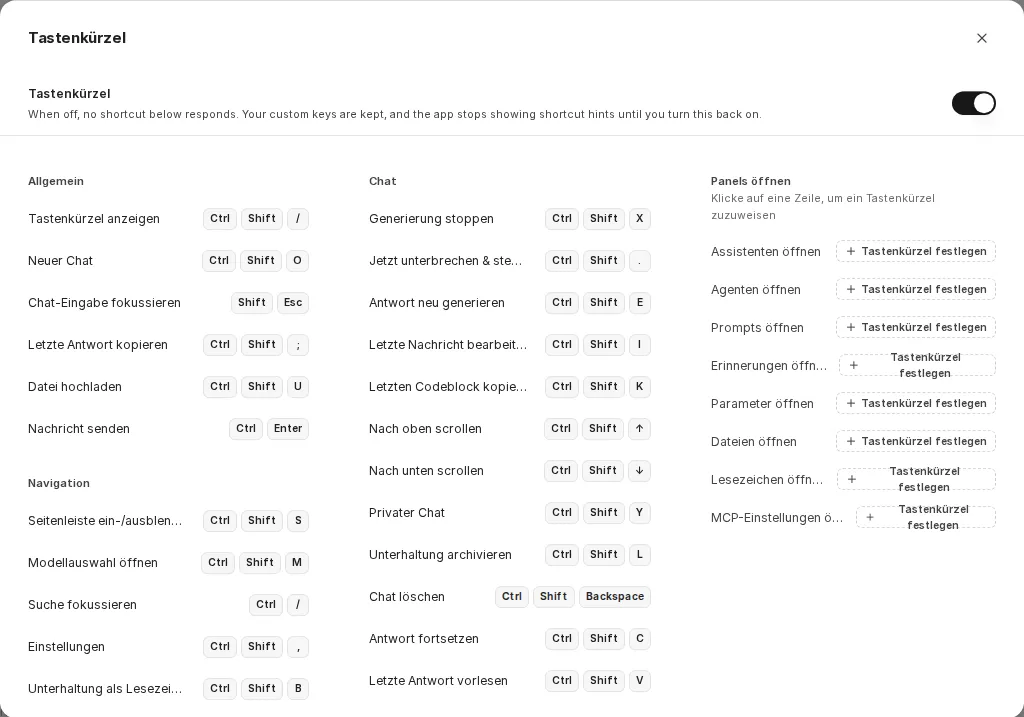
Um einem Befehl ein eigenes Tastenkürzel zuzuweisen, klicken Sie rechts in seiner Zeile auf das Tastenkürzel bzw. bei Befehlen ohne Belegung auf Tastenkürzel festlegen. Sobald Sie mindestens ein eigenes Tastenkürzel festgelegt haben, erscheint Alles auf Standard zurücksetzen; damit stellen Sie die ursprüngliche Belegung wieder her. Mit dem Schalter Tastenkürzel oben im Dialog schalten Sie alle Tastenkürzel aus; Ihre eigenen Belegungen bleiben dabei erhalten.