
Prompts
Prompts im CompanyGPT verstehen sich als Promptvorlagen, die gespeichert und jederzeit genutzt werden können. Die Vorlagen sind dabei unabhängig von KI-Modell oder Agent und können auch mit jedem beliebigen, verfügbaren Modell oder Agent verwendet werden.
Promptvorlagen finden Sie in der linken Seitenleiste unter Prompts. Dort können Sie sie einsehen, erstellen, verändern und benutzen.
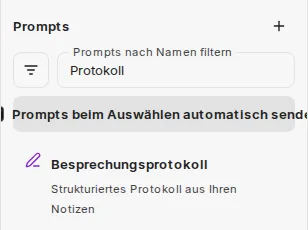
Im Bereich Prompts stehen Ihnen zur Verfügung:
- ein Filter nach Alle, Meine Prompts, Geteilte Prompts oder einer Kategorie
- das Suchfeld Prompts nach Namen filtern
- das Plus-Symbol Prompt erstellen
- der Schalter Prompts beim Auswählen automatisch senden
Wählen Sie einen Prompt aus, wird er in das Eingabefeld übernommen oder, bei aktivem automatischem Senden, direkt gesendet. Ist der Befehl / aktiviert, rufen Sie Prompts auch direkt im Eingabefeld über / auf.
Prompt erstellen
Abschnitt mit dem Titel „Prompt erstellen“Prompt erstellen öffnet einen Dialog. Dort wählen Sie eine Kategorie, vergeben einen Prompt-Name und geben den Text ein. Optional ergänzen Sie eine Beschreibung und einen eigenen Befehl für den Aufruf über /; ohne eigenen Befehl wird der Name des Prompts verwendet. Nach dem Erstellen öffnet sich die Detailseite des Prompts, auf der Sie ihn weiter bearbeiten können.
Bestandteile von Promptvorlagen
Abschnitt mit dem Titel „Bestandteile von Promptvorlagen“- Prompt-Name: Der Name des Prompts, der auch in der Schnellauswahl angezeigt wird.
- Kategorie: Die Kategorie, welcher der Prompt zugeordnet ist, zum Beispiel Ideen, Lernen, Schreiben.
- Text: Der eigentliche Inhalt des Prompts.
- Variablen: Variablen innerhalb des Textes, welche zum Ausführen mit entsprechenden Inhalten gefüllt werden können.
- Beschreibung (optional): Ein kurzer Text, der zum Prompt angezeigt wird.
- Befehl (optional): Der Befehl, mit dem Sie den Prompt über
/aufrufen.
Variablen
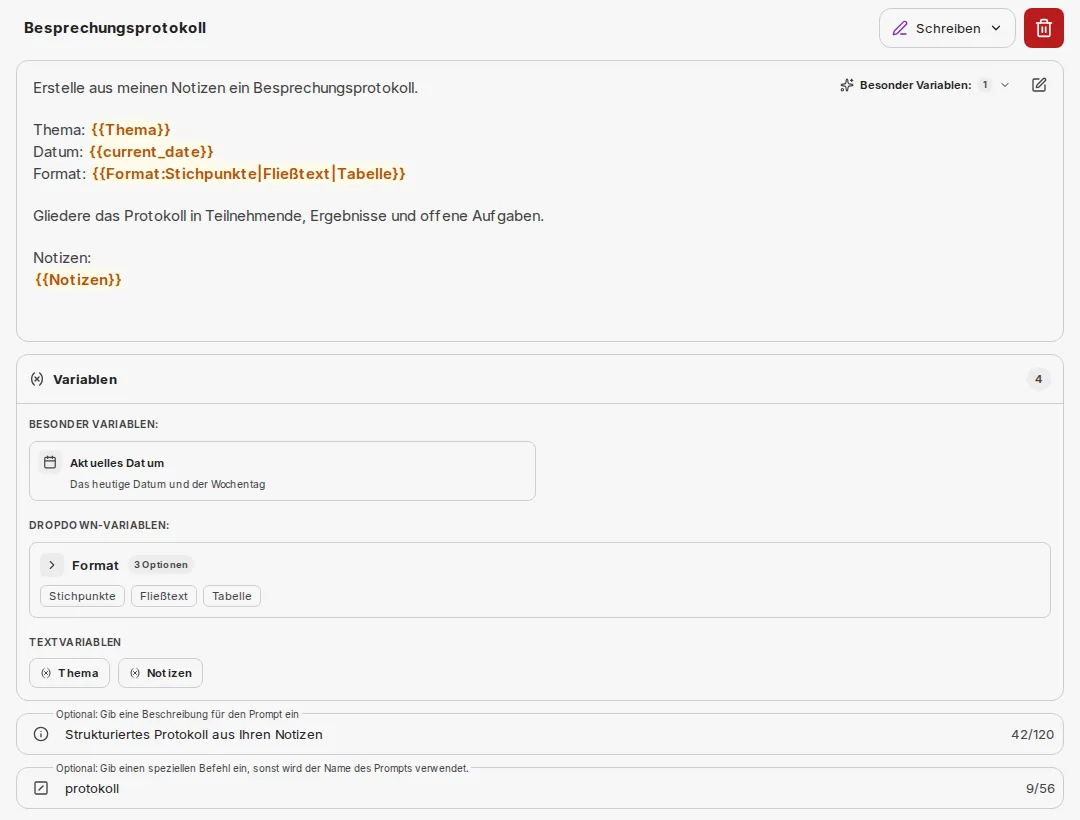
Abschnitt mit dem Titel „Variablen“- Spezielle Variablen: Diese sind vordefiniert und werden automatisch befüllt. Über das Menü für spezielle Variablen am Textfeld fügen Sie sie ein: Aktuelles Datum (
{{current_date}}), Aktueller Nutzer ({{current_user}}), UTC ISO Datum/Zeit ({{iso_datetime}}) und Aktuelles Datum & Uhrzeit ({{current_datetime}}). - Eigene Variablen: Innerhalb des Textes können eigene Variablen gesetzt werden. Diese werden über doppelte geschweifte Klammern markiert, z.B.
{{ FARBE }}=> erzeugt die VariableFARBE
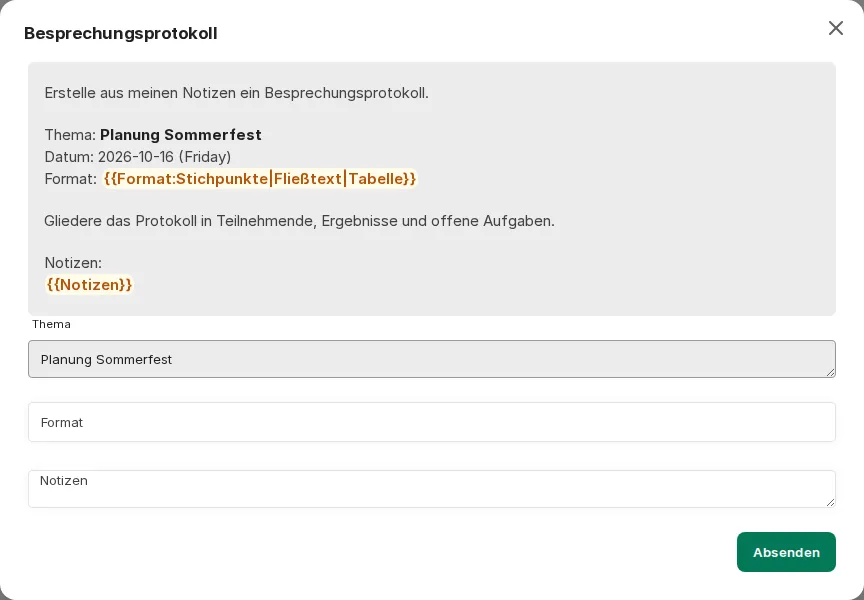
Sobald der Prompt ausgeführt wird, öffnet sich ein Eingabefenster für die Variablen. Mit Absenden wird der Prompt mit Ihren Eingaben übernommen.
Es können außerdem auch Dropdowns als Auswahlmenü für die Variablen ausgewählt werden. Dafür ist folgende Syntax notwendig:
{{variable_name:option1|option2|option3}}
# Beispiel{{ farbe:rot|grün|blau}}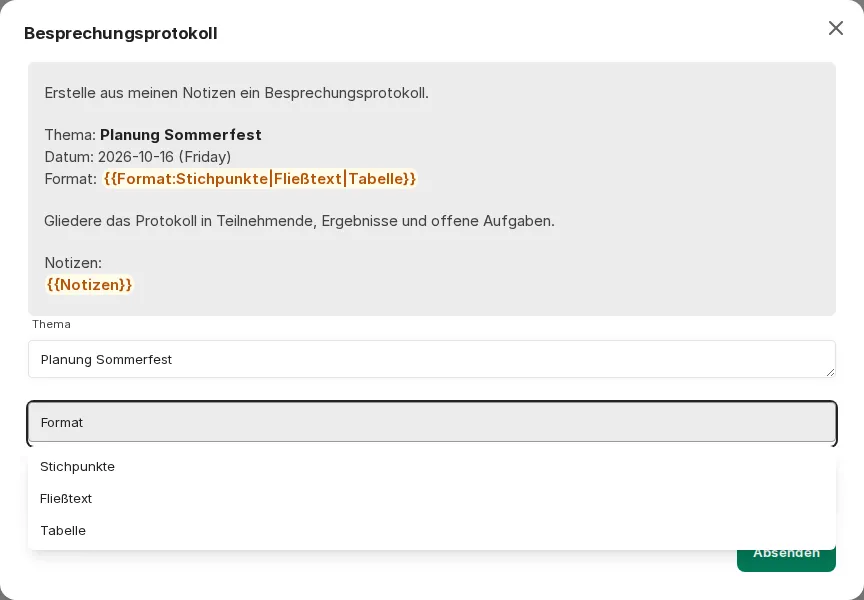
In einem solchen Dropdown können Sie neben den vorgegebenen Optionen auch einen eigenen Wert eingeben.
Promptvorlagen können sehr effektiv für wiederkehrende Aufgaben, für Prompt-Chaining oder in Verbindung mit Agenten genutzt werden.