
KI-Einstellungen
Unter KI-Einstellungen in der Seitenleiste passen Sie die Parameter des aktuell gewählten Modells an, zum Beispiel spezifische Anweisungen für die KI oder detaillierte KI-Parameter. Über Voreinstellung speichern sichern Sie diese Einstellungen unter einem Namen. Gespeicherte Voreinstellungen wählen Sie im Kopfbereich des Chats über Voreinstellungen aus und können sie so in Konversationen flexibel einsetzen. Mit Zurücksetzen stellen Sie die Standardwerte wieder her. Im Panel sind die Parameter in die Bereiche Identity, Sampling, Limits, Reasoning, Kontext und Erweitert gegliedert.
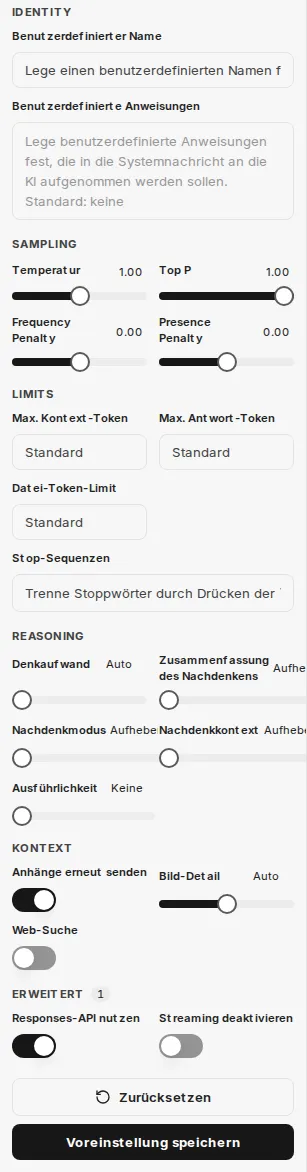
KI-Einstellungen steht nur zur Verfügung, wenn ein Modell und kein Agent ausgewählt ist. Welche Parameter angezeigt werden, hängt vom gewählten Modell ab. Die folgende Übersicht beschreibt die Parameter, die bei GPT-Modellen angezeigt werden.
Benutzerdefinierter Name
Abschnitt mit dem Titel „Benutzerdefinierter Name“Legt einen eigenen Namen für die KI fest, der im Chat angezeigt wird.
Benutzerdefinierte Anweisungen
Abschnitt mit dem Titel „Benutzerdefinierte Anweisungen“In diesem Feld wird eine spezifische Anweisung hinterlegt, die das Verhalten der KI während einer Konversation steuert. Sie dient dazu, der KI eine Rolle, einen Stil oder bestimmte Aufgaben vorzugeben.
Du bist ein hilfreicher Assistent, der die Fragen der Benutzer beantwortet und am Ende einen Witz macht.KI-Parameter
Abschnitt mit dem Titel „KI-Parameter“Die folgenden Parameter ermöglichen die detaillierte Steuerung des KI-Verhaltens und der Ressourcennutzung.
Max. Kontext-Token
Abschnitt mit dem Titel „Max. Kontext-Token“Definiert die maximale Anzahl von Token, die im Kontext einer Anfrage an das Modell gesendet werden können. Dieser Parameter kontrolliert die Datenmenge, die der KI für jede Anforderung zur Verfügung steht. Wird kein Wert angegeben, kommen modellbasierte Systemstandards zum Einsatz. Höhere Werte können zu erhöhten Kosten und potenziellen Fehlern führen.
Max. Antwort-Token
Abschnitt mit dem Titel „Max. Antwort-Token“Legt die maximale Anzahl von Token fest, die das Modell in einer Chat-Vervollständigung generieren darf. Die Gesamtanzahl der Eingabe-Token und der generierten Antwort-Token ist durch die maximale Kontextlänge des Modells begrenzt. Eine Überschreitung der maximalen Kontext-Token durch diesen Wert kann zu Fehlern führen.
Temperatur
Abschnitt mit dem Titel „Temperatur“Dieser Parameter beeinflusst die Kreativität und Zufälligkeit der KI-Antworten.
- Höhere Werte: Führen zu kreativeren und zufälligeren Ergebnissen.
- Niedrigere Werte: Führen zu deterministischeren und weniger kreativen Antworten. Es wird empfohlen, entweder die Temperatur oder den Top P-Wert anzupassen, nicht beide gleichzeitig. Werte über 1 sind in der Regel nicht empfehlenswert.
Der Top P-Parameter steuert die Auswahl der Token durch das Modell auf Basis ihrer kumulativen Wahrscheinlichkeit. Das Modell wählt Token von den wahrscheinlichsten abwärts, bis die Summe ihrer Wahrscheinlichkeiten den festgelegten Top P-Wert erreicht. Dies beeinflusst die Vielfalt der möglichen Antwort-Token.
Frequency Penalty
Abschnitt mit dem Titel „Frequency Penalty“Ein Wert zwischen -2.0 und 2.0. Positive Werte reduzieren die Wahrscheinlichkeit, dass das Modell bereits häufig verwendete Token wiederholt. Dies fördert die Erzeugung neuer und vielfältigerer Formulierungen im Text.
Presence Penalty
Abschnitt mit dem Titel „Presence Penalty“Ein Wert zwischen -2.0 und 2.0. Positive Werte bestrafen die Verwendung von Token, die bereits im bisherigen Text vorkommen. Dadurch wird die Tendenz des Modells erhöht, neue Themen anzusprechen oder Informationen zu diversifizieren.
Stop-Sequenzen
Abschnitt mit dem Titel „Stop-Sequenzen“Bis zu vier definierbare Zeichenketten, bei deren Auftreten die API die Generierung weiterer Token beendet. Dies ermöglicht eine präzise Steuerung des Antwortendes der KI.
Anhänge erneut senden
Abschnitt mit dem Titel „Anhänge erneut senden“Ist diese Option aktiviert, werden alle zuvor im Chat angehängten Dateien mit jeder neuen Nachricht erneut an das Modell gesendet. Hinweis: Dies kann die Kosten einer Anfrage aufgrund der erhöhten Token-Anzahl erheblich steigern und bei vielen Anhängen zu Fehlern führen.
Bild-Detail
Abschnitt mit dem Titel „Bild-Detail“Bestimmt die Auflösung für Bilderkennungsanfragen an das Modell:
- Niedrig: Günstiger und schneller, bietet geringere Detailgenauigkeit.
- Hoch: Detaillierter und präziser, aber teurer.
- Auto: Wählt automatisch zwischen “Niedrig” und “Hoch” basierend auf der Auflösung des hochgeladenen Bildes.
Web-Suche
Abschnitt mit dem Titel „Web-Suche“Aktiviert die integrierte Websuchfunktion des Modells (z.B. über OpenAI). Dies ermöglicht es der KI, aktuelle Informationen aus dem Internet zu beziehen und somit präzisere und zeitgemäßere Antworten zu generieren.
Denkaufwand
Abschnitt mit dem Titel „Denkaufwand“Gilt ausschließlich für Modelle, die einen internen Denkprozess (Reasoning) durchführen. Dieser Parameter begrenzt den Rechenaufwand für logische Schlussfolgerungen.
- Eine Reduzierung des Denkaufwands führt zu schnelleren Antworten und einem geringeren Token-Verbrauch.
- Die Einstellung Minimal erzeugt sehr wenige Reasoning-Token, um eine maximale Reaktionsgeschwindigkeit (Time-to-First-Token) zu erzielen. Dies ist besonders nützlich für Aufgaben wie das Codieren oder das strikte Befolgen von Anweisungen.
Welche Stufen zur Auswahl stehen, hängt vom Modell ab. Bei Modellen mit Denkprozess stellen Sie den Denkaufwand auch direkt in der Eingabeleiste ein, siehe Neue Chat-Oberfläche.
Responses-API nutzen
Abschnitt mit dem Titel „Responses-API nutzen“Ermöglicht die Nutzung der Responses-API (anstelle von Chat Completions), die erweiterte Funktionen von OpenAI bereitstellt. Diese API ist unter anderem erforderlich, um Zusammenfassungen des Denkprozesses zu aktivieren.
Zusammenfassung des Nachdenkens
Abschnitt mit dem Titel „Zusammenfassung des Nachdenkens“Nur verfügbar, wenn die Responses-API genutzt wird. Diese Option generiert eine Zusammenfassung des internen Denkprozesses des Modells. Dies kann zur Fehlersuche und zum besseren Verständnis der KI-Entscheidungen hilfreich sein. Wählbare Optionen sind Aufheben, Auto, Prägnant und Detailliert.
Nachdenkmodus
Abschnitt mit dem Titel „Nachdenkmodus“Nur verfügbar, wenn die Responses-API genutzt wird. Legt den Nachdenkmodus fest: Standard oder Pro. Pro aktiviert bei unterstützten Modellen erweitertes Nachdenken.
Nachdenkkontext
Abschnitt mit dem Titel „Nachdenkkontext“Nur verfügbar, wenn die Responses-API genutzt wird. Legt fest, wie viel vom bisherigen Nachdenken der Unterhaltung das Modell wiederverwendet: Auto, Aktuelle Gesprächsrunde oder Gesamte Unterhaltung.
Ausführlichkeit
Abschnitt mit dem Titel „Ausführlichkeit“Steuert die Länge und Detailtiefe der Modellantworten.
- Niedrigere Werte: Führen zu kürzeren, prägnanteren Antworten.
- Höhere Werte: Führen zu ausführlicheren und detaillierteren Antworten. Zur Auswahl stehen Keine, Niedrig, Mittel und Hoch.
Streaming deaktivieren
Abschnitt mit dem Titel „Streaming deaktivieren“Deaktiviert das zeilenweise Streaming der Antworten, sodass die vollständige Antwort des Modells auf einmal empfangen wird. Diese Option kann für bestimmte Modelle (z.B. o3), die eine Organisationsverifizierung für Streaming voraussetzen, nützlich sein.
Datei-Token-Limit
Abschnitt mit dem Titel „Datei-Token-Limit“Definiert ein maximales Token-Limit für die Verarbeitung von angehängten Dateien. Dies dient der Kostenkontrolle und der effizienten Ressourcenverwaltung bei der Dateianalyse durch die KI.