
Lesezeichen
Lesezeichen können zu Konversationen hinzugefügt werden, um sie so schneller wiederzufinden. Dadurch können auch Chats zu bestimmten Themen gruppiert werden. Ein Chat kann mehrere Lesezeichen tragen.
Lesezeichen zu einem Chat hinzufügen
Abschnitt mit dem Titel „Lesezeichen zu einem Chat hinzufügen“Über das Lesezeichen-Symbol im Kopfbereich des Chats (Lesezeichen hinzufügen) wählen Sie ein vorhandenes Lesezeichen aus oder legen mit Neues Lesezeichen ein neues an. Im Dialog zum Anlegen ist dann Zur aktuellen Konversation hinzufügen bereits ausgewählt, sodass das neue Lesezeichen direkt dem geöffneten Chat hinzugefügt wird. Alternativ verwenden Sie das Tastenkürzel Strg + Umschalt + B (macOS: ⌘ + ⇧ + B).
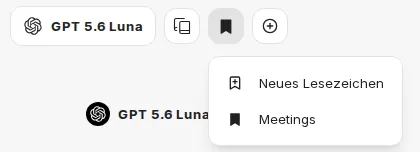
Ein Lesezeichen erhält einen Titel und optional eine Beschreibung.
Chats nach Lesezeichen filtern
Abschnitt mit dem Titel „Chats nach Lesezeichen filtern“Im Chatverlauf öffnen Sie das Filtersymbol neben der Überschrift Chats und wählen unter Filter > Lesezeichen ein oder mehrere Lesezeichen aus. Dort erscheinen nur Lesezeichen, die mindestens einem Chat zugeordnet sind. Die Liste zeigt dann nur Chats, die mindestens eines der gewählten Lesezeichen tragen. Neben jedem Lesezeichen steht die Anzahl der zugehörigen Chats.
Weitere Filter- und Sortiermöglichkeiten beschreibt Filtern und sortieren.
Lesezeichen verwalten
Abschnitt mit dem Titel „Lesezeichen verwalten“Über den Eintrag Lesezeichen in der Seitenleiste sehen Sie alle Lesezeichen. Dort können Sie Lesezeichen suchen, mit Neues Lesezeichen (Plus-Symbol) anlegen, bearbeiten, löschen und per Drag & Drop umsortieren.