
Einstellungen
Die Einstellungen können über das Benutzermenü in der linken unteren Ecke aufgerufen werden.
Allgemein
Abschnitt mit dem Titel „Allgemein“Unter Allgemein können grundlegende Einstellungen getätigt werden:
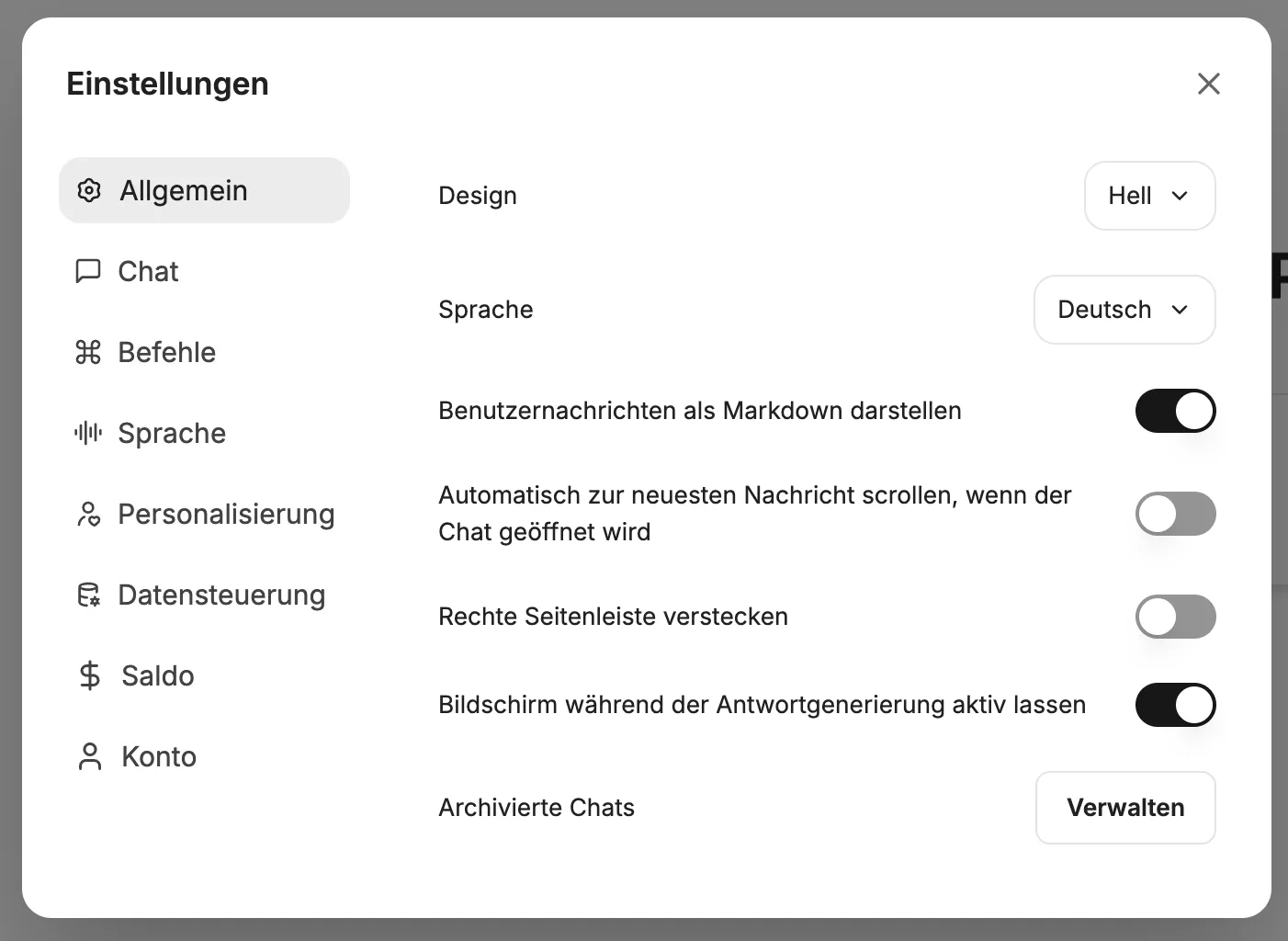
- Hell
- Dunkel
- System
Anzeigesprache
Abschnitt mit dem Titel „Anzeigesprache“Sprache, in der die Benutzeroberfläche angezeigt wird.
Benutzernachrichten als Markdown
Abschnitt mit dem Titel „Benutzernachrichten als Markdown“Regelt die Darstellung der Benutzernachrichten als Markdown. Markdown ist eine leichte Syntax zur Auszeichnung von Texten. KIs antworten ebenfalls in Markdown, und die Inhalte werden entsprechend dargestellt (z.B. fett). Diese Einstellung regelt, ob die Benutzernachrichten ebenfalls formatiert dargestellt werden sollen.
Automatisch zur neuesten Nachricht scrollen
Abschnitt mit dem Titel „Automatisch zur neuesten Nachricht scrollen“Diese Einstellung regelt, ob vorhandene Chats automatisch nach ganz unten zur neuesten Nachricht scrollen sollen, wenn sie geöffnet werden.
Rechte Seitenleiste verstecken
Abschnitt mit dem Titel „Rechte Seitenleiste verstecken“Dauerhaftes Verstecken der rechten Seitenleiste.
Bildschirm während der Antwortgenerierung aktiv lassen
Abschnitt mit dem Titel „Bildschirm während der Antwortgenerierung aktiv lassen“Verhindert, dass der Bildschirm während der Antwortgenerierung in den Ruhemodus wechselt.
Archivierte Chats
Abschnitt mit dem Titel „Archivierte Chats“Ansicht der archivierten Chats mit Möglichkeit zur Wiederherstellung oder dauerhaftem Löschen.
Schriftgröße
Abschnitt mit dem Titel „Schriftgröße“Auswahl der Schriftgröße, in der die Chatnachrichten dargestellt werden sollen.
Chatrichtung
Abschnitt mit dem Titel „Chatrichtung“ltr: Links nach rechtsrtl: Rechts nach links
Enter drücken, um Nachrichten zu senden
Abschnitt mit dem Titel „Enter drücken, um Nachrichten zu senden“Wenn aktiviert, reicht Enter zum Senden von Nachrichten. Neue Zeilen können mit Shift + Enter hinzugefügt werden. Wenn deaktiviert, muss Strg / Cmd + Enter zum Senden von Nachrichten genutzt werden, Enter fügt dann eine neue Zeile hinzu.
Chat-Bereich maximieren
Abschnitt mit dem Titel „Chat-Bereich maximieren“Der Chat-Bereich wird auf die volle Breite ausgedehnt.
Chat-Eingabe im Willkommensbildschirm zentrieren
Abschnitt mit dem Titel „Chat-Eingabe im Willkommensbildschirm zentrieren“Chat-Eingabe im Willkommensbildschirm zentriert oder mittig unten.
Denkprozess-Dropdowns standardmäßig öffnen
Abschnitt mit dem Titel „Denkprozess-Dropdowns standardmäßig öffnen“Wenn KI-Modelle nachdenken, kann der Denkprozess standardmäßig angezeigt oder hinter einem Dropdown verborgen und bei Bedarf geöffnet werden.
Code immer anzeigen, wenn der Code-Interpreter verwendet wird
Abschnitt mit dem Titel „Code immer anzeigen, wenn der Code-Interpreter verwendet wird“Code wird standardmäßig angezeigt.
LaTeX in Nachrichten parsen (kann die Leistung beeinflussen)
Abschnitt mit dem Titel „LaTeX in Nachrichten parsen (kann die Leistung beeinflussen)“Wenn aktiviert, wird LaTeX-Code in Nachrichten als mathematische Gleichungen gerendert. Das Deaktivieren kann die Leistung verbessern, wenn keine LaTeX-Darstellung benötigt wird.
Entwürfe lokal speichern
Abschnitt mit dem Titel „Entwürfe lokal speichern“Wenn aktiviert, werden der Text und die Anhänge, die in das Chat-Formular eingegeben werden, automatisch lokal als Entwürfe gespeichert. Diese Entwürfe sind auch verfügbar, wenn die Seite neu geladen oder zu einer anderen Konversation gewechselt wird. Entwürfe werden lokal auf dem Gerät gespeichert und werden gelöscht, sobald die Nachricht gesendet wird.
Zum Ende scrollen Button
Abschnitt mit dem Titel „Zum Ende scrollen Button“Zeigt einen Button am unteren Ende des Chat-Bereichs an, der es ermöglicht, schnell zum Ende des Chats zu scrollen.
Badgestatus speichern
Abschnitt mit dem Titel „Badgestatus speichern“Wenn aktiviert, wird der Status der Chat-Badges gespeichert. Das bedeutet, dass die Badges im gleichen Status wie im vorherigen Chat bleiben, wenn man einen neuen Chat erstellt. Wenn diese Option deaktiviert ist, werden die Badges jedes Mal, wenn man einen neuen Chat erstellt, auf ihren Standardzustand zurückgesetzt.
Ermöglicht das Wechseln der Endpunkte mitten im Gespräch
Abschnitt mit dem Titel „Ermöglicht das Wechseln der Endpunkte mitten im Gespräch“Ermöglicht dem Nutzer, mitten im Gespräch den Endpunkt zu wechseln. Das kann nützlich sein, wenn man beispielsweise feststellt, dass ein anderes Modell für die aktuelle Aufgabe besser geeignet ist.
Standardmäßig temporärer Chat
Abschnitt mit dem Titel „Standardmäßig temporärer Chat“Wenn aktiviert, beginnen neue Chats standardmäßig im temporären Modus. Temporäre Chats werden nicht im Verlauf gespeichert.
Standard-Abzweigungsoption verwenden
Abschnitt mit dem Titel „Standard-Abzweigungsoption verwenden“Verwendet die Standard-Abzweigungsoption, wenn ein neuer Chat erstellt wird. Diese Option kann in den KI-Einstellungen konfiguriert werden.
Abzweigung standardmäßig von der Zielnachricht beginnen
Abschnitt mit dem Titel „Abzweigung standardmäßig von der Zielnachricht beginnen“Wenn aktiviert, beginnt das Abzweigen von der Zielnachricht bis zur letzten Nachricht in der Konversation, gemäß dem ausgewählten Verhalten.
Befehle sind Kurzbefehle, die in der Nachrichteneingabe ausgeführt werden können und so schnell auf Modelle, Prompts, Mehrfachantworten zugreifen können.
Befehl @ zum Wechseln von Modellen
Abschnitt mit dem Titel „Befehl @ zum Wechseln von Modellen“Schaltet den Befehl ”@” zum Wechseln von Endpunkten, Modellen, Voreinstellungen usw. um.
Befehl + für Mehrfachantwort
Abschnitt mit dem Titel „Befehl + für Mehrfachantwort“Schaltet den Befehl ”+” zum Hinzufügen einer Mehrfachantwort-Einstellung um.
Befehl / für Promptvorlage
Abschnitt mit dem Titel „Befehl / für Promptvorlage“Schaltet den Befehl ”/” zur Auswahl einer Promptvorlage über die Tastatur um.
Im CompanyGPT stehen sowohl Sprache zu Text (STT) als auch Text zu Sprache (TTS) zur Verfügung. Beides kann sowohl über die integrierte Browser-Engine als auch über LLMs genutzt werden (die LLMs müssen entsprechend konfiguriert sein).
Konversationsmodus
Abschnitt mit dem Titel „Konversationsmodus“Der Konversationsmodus aktiviert die automatische Transkription von Audio und ermöglicht das Einstellen der Dezibel-Empfindlichkeit
Sprache zu Text
Abschnitt mit dem Titel „Sprache zu Text“Kann genutzt werden, um Prompteingaben zu diktieren, anstatt zu tippen.
Engines:
Extern: LLMBrowser: Engine des aktuellen Browsers
Sprache: Die Sprache der Eingabe
Audio automatisch transkribieren
Text automatisch senden
Verzögerung
Text zu Sprache
Abschnitt mit dem Titel „Text zu Sprache“Kann genutzt werden, um Nachrichten vorlesen zu lassen.
Automatische Wiedergabe der neuesten Nachricht
Engines:
Extern: LLMBrowser: Engine des aktuellen Browsers
Stimme: Verfügbare Stimmen, entweder der Browser-Engine oder KI
Cloud-basierte Stimmmen verwenden
Audio-Wiedergabegeschwindigkeit
TTS-Caching aktivieren
Personalisierung
Abschnitt mit dem Titel „Personalisierung“Gespeicherte Erinnerungen verwenden
Abschnitt mit dem Titel „Gespeicherte Erinnerungen verwenden“Erlaube der KI, bei den Antworten auf deine gespeicherten Erinnerungen zuzugreifen und sie zu verwenden.
Datensteuerung
Abschnitt mit dem Titel „Datensteuerung“Konversationen Importieren
Abschnitt mit dem Titel „Konversationen Importieren“Konversationen können aus einer exportierten JSON-Datei importiert werden, um sie beispielsweise mit den Kollegen zu teilen.
Geteilte Links
Abschnitt mit dem Titel „Geteilte Links“Ansicht der über Links geteilten Konversationen. Die Links können wieder aufgerufen werden, die Quellchats können geöffnet werden, oder die geteilten Links können gelöscht werden.
Agenten-API-Schlüssel
Abschnitt mit dem Titel „Agenten-API-Schlüssel“Ansicht über die API-Schlüssel, die für die Agenten vergeben wurden. Diese können hier erstellt und widerrufen werden.
Benutzer API-Keys
Abschnitt mit dem Titel „Benutzer API-Keys“Falls KI-API-Keys auf Benutzerebene vergeben wurden, können diese hier widerrufen werden.
TTS-Cache-Speicher
Abschnitt mit dem Titel „TTS-Cache-Speicher“Der TTS-Cache-Speicher kann geleert werden, falls er verwendet wird.
Alle Chats löschen
Abschnitt mit dem Titel „Alle Chats löschen“Löschen aller Chats.
Übersicht über das Aktuelle Guthaben und über das Auffüllen des Guthabens.
Benutzernamen in Nachrichten anzeigen
Abschnitt mit dem Titel „Benutzernamen in Nachrichten anzeigen“Wenn aktiviert, wird der Benutzername des Absenders über jeder Nachricht angezeigt, die gesendet wird. Wenn deaktiviert, wird “Du” über den Nachrichten angezeigt.
Profilbild
Abschnitt mit dem Titel „Profilbild“Ändern des Profilbildes
Konto löschen
Abschnitt mit dem Titel „Konto löschen“Löschen des Benutzerkontos