
Alle Apps
Alle Apps ist der Einstieg in alle Anwendungen rund um CompanyGPT. Die Übersicht zeigt als Kacheln die Addons und Links, die für Ihr Konto freigeschaltet sind. Welche Kacheln Sie sehen, legt Ihr Unternehmen fest.
Alle Apps öffnen
Abschnitt mit dem Titel „Alle Apps öffnen“Sie erreichen die Übersicht auf zwei Wegen.
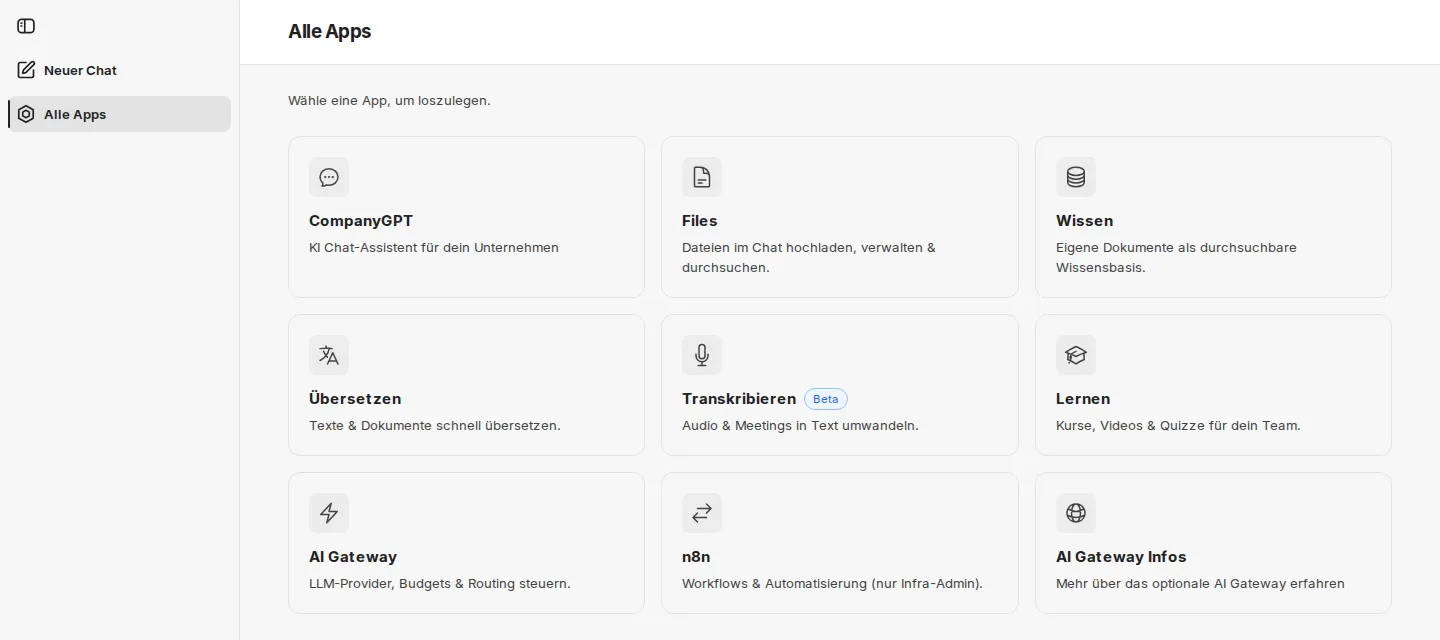
Als Seite. In jedem Addon führt Alle Apps in der Seitenleiste zur Übersicht (siehe Gemeinsame Oberfläche). Die Adresse lautet https://FIRMA.company-gpt.com/companygpt. Die Seite heißt Alle Apps und zeigt den Hinweis Wähle eine App, um loszulegen. Die erste Kachel ist immer CompanyGPT und führt zurück in den Chat. Ein Klick auf eine Kachel öffnet die App im selben Tab.
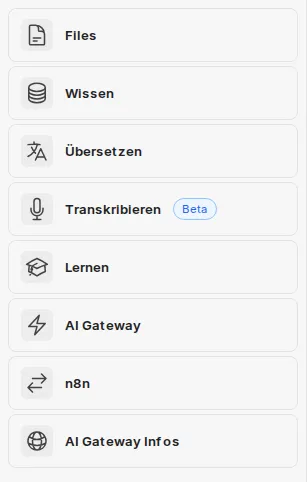
Im Chat. In der Seitenleiste des Chats öffnet Apps eine kompakte Liste derselben Apps, ohne die Kachel CompanyGPT. Ein Klick öffnet die App in einem neuen Tab, der Chat bleibt geöffnet.
Jede Kachel zeigt den Namen der App und eine kurze Beschreibung. Diese Kacheln kann es geben:
| Kachel | Text auf der Kachel | Mehr dazu |
|---|---|---|
| CompanyGPT | KI Chat-Assistent für dein Unternehmen | Benutzeroberfläche |
| Files | Dateien im Chat hochladen, verwalten & durchsuchen. | companyFILES |
| Wissen | Eigene Dokumente als durchsuchbare Wissensbasis. | companyRAG |
| Übersetzen | Texte & Dokumente schnell übersetzen. | companyTRANSLATE |
| Transkribieren | Audio & Meetings in Text umwandeln. | companyTRANSCRIBE |
| Lernen | Kurse, Videos & Quizze für dein Team. | companyLEARN |
| Admin | Nutzer, Gruppen & Einstellungen verwalten. | companyADMIN |
| Insights | Nutzung und Kosten von companyGPT. | Insights |
| AI Gateway | LLM-Provider, Budgets & Routing steuern. | AI Gateway |
| n8n | Workflows & Automatisierung (nur Infra-Admin). | – |
Die Kachel Wissen öffnet companyRAG, nicht companyKNOWLEDGE.
In einzelnen Umgebungen gibt es noch die Kachel Dashboard des früheren companyDASHBOARD. Sie führt inzwischen zu Insights in companyADMIN, wo Sie Nutzung und Kosten auswerten.
Weitere Wissensbereiche kann Ihr Unternehmen als Eigene Kacheln ergänzen.
Alpha und Beta
Abschnitt mit dem Titel „Alpha und Beta“Manche Kacheln tragen das Kennzeichen Alpha oder Beta. Es markiert Apps, die noch nicht in der endgültigen Fassung vorliegen: Alpha für einen frühen, Beta für einen fortgeschrittenen Stand. Funktionen dieser Apps können sich noch ändern.
Eigene Links Ihres Unternehmens
Abschnitt mit dem Titel „Eigene Links Ihres Unternehmens“Neben den Addons kann Alle Apps Links zeigen, die Ihr Unternehmen ergänzt hat, etwa zum Intranet. Sie stehen hinter den Kacheln der Addons. Eine solche Kachel ist nur ein Link: Ob Sie das Ziel nutzen können, entscheidet das Ziel selbst.
Wenn keine Apps erscheinen
Abschnitt mit dem Titel „Wenn keine Apps erscheinen“- Während die Kacheln laden, stehen an ihrer Stelle graue Platzhalter.
- Ist für Ihr Konto keine App freigeschaltet, zeigt die Liste im Chat: Aktuell stehen keine Apps für dein Konto zur Verfügung. Kontaktiere deinen Administrator. Die Seite Alle Apps zeigt in diesem Fall nur die Kachel CompanyGPT.
- Sind Sie nicht mehr angemeldet, erscheint Anmeldung erforderlich mit der Schaltfläche Anmelden. Aus dem Bereich Apps im Chat öffnet sich die Anmeldung im Hauptfenster.
Für Administratoren
Abschnitt mit dem Titel „Für Administratoren“Wer welche Kacheln sieht
Abschnitt mit dem Titel „Wer welche Kacheln sieht“Je nach Umgebung kommen die Kacheln aus companyADMIN oder aus der Konfiguration, die innFactory für Ihre Umgebung pflegt.
- Aus companyADMIN: Die Kachel eines Addons sieht, wer das zugehörige Recht hat (Ausnahmen: n8n und AI Gateway, siehe unten). Unter Konfiguration → Tools verwalten Sie die Kacheln der Erweiterungen und legen mit Kachel anlegen Eigene Kacheln an: mit Name, Adresse, optional Beschreibung und Symbol sowie der Sichtbarkeit (Alle angemeldeten Nutzer, Bestimmte Rollen oder Bestimmte Gruppen). Die Seite zeigt auch, ob Alle Apps in Ihrer Umgebung die Kacheln aus companyADMIN liest.
- Aus der Konfiguration: Andernfalls steuert innFactory die Sichtbarkeit über Gruppen Ihres Verzeichnisses. Änderungen fragen Sie bei innFactory an.
Die Kennzeichen Alpha und Beta richtet innFactory auf Anfrage ein. Eigene Links ergänzen Sie über Eigene Kacheln in companyADMIN.
Änderungen an den Kacheln erscheinen spätestens, wenn Alle Apps neu geladen wird.
Eine Kachel ist keine Berechtigung
Abschnitt mit dem Titel „Eine Kachel ist keine Berechtigung“Rechte für Addons vergeben Sie in companyADMIN, siehe Erweiterungen. Eine Ausnahme bildet der Schalter einer Erweiterung unter Konfiguration → Tools: Bei Addons, deren Rechte companyADMIN verwaltet, schaltet er Kachel und Rechte gemeinsam (Aktiv (Kachel und Rechte)). Bei Anwendungen, die den Zugriff selbst regeln, wie n8n und AI Gateway, heißt der Schalter In companyTOOLS anzeigen und zeigt oder versteckt nur die Kachel – für alle angemeldeten Nutzer gleich, Admins eingeschlossen.