
Sprachausgaben
companyTRANSCRIBE geht auch den umgekehrten Weg: Neben Audio zu Text erzeugt die Anwendung aus Text wieder Audio. Der Bereich bildet in der Seitenleiste eine eigene Menügruppe: Sprachausgaben listet alle erzeugten Audiodateien („Alle Sprachausgaben, die du erzeugt hast.“), Neue Sprachausgabe öffnet die Maske zum Erstellen – ebenso die gleichnamige Schaltfläche im Seitenkopf der Übersicht.
Jede Zeile der Übersicht zeigt Titel, gegebenenfalls die Beschreibung, Erstellungszeitpunkt, Audiolänge, Stimme und Ersteller. Ein Klick auf die Zeile öffnet die Sprachausgabe; der Papierkorb löscht sie nach einer Rückfrage endgültig.
Sprachausgabe erstellen
Abschnitt mit dem Titel „Sprachausgabe erstellen“Die Maske Sprachausgabe erstellen ist mit „Wandle Text mit einer KI-Stimme in Audio um.“ überschrieben.
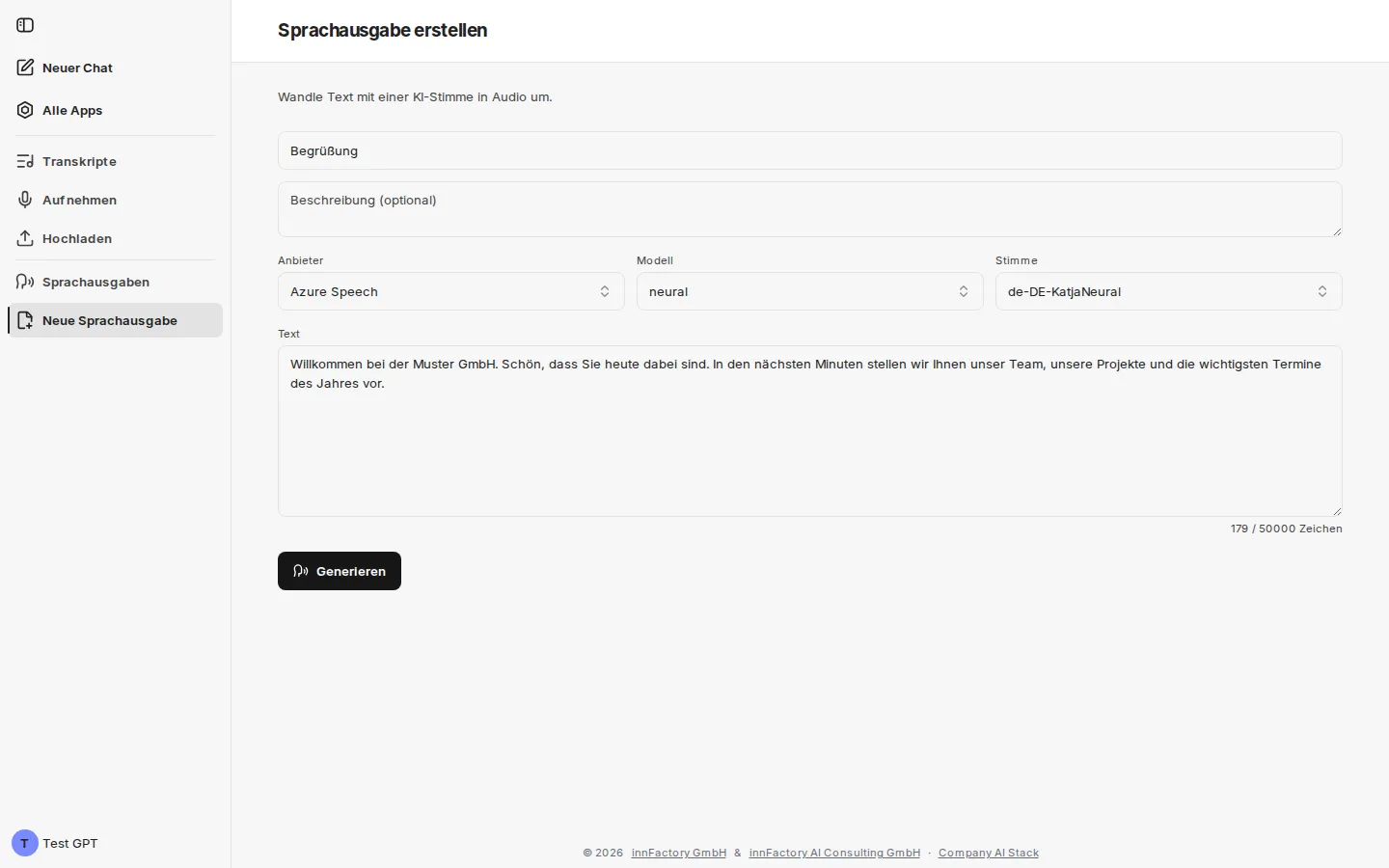
| Feld | Bedeutung |
|---|---|
| Titel (optional) | Bezeichnung der Sprachausgabe in der Übersicht |
| Beschreibung (optional) | Freitext zur Einordnung |
| Anbieter | Dienst, der die Stimme erzeugt |
| Modell | Stimmmodell des gewählten Anbieters |
| Stimme | Konkrete Stimme des gewählten Modells |
| Text | Der Text, der vorgelesen werden soll |
Das Textfeld trägt den Platzhalter „Text eingeben, der in Sprache umgewandelt werden soll…“ und unter dem Feld steht ein Zeichenzähler mit der Obergrenze, standardmäßig 50 000 Zeichen (Ihr Administrator kann diesen Wert anpassen). Ein Klick auf Generieren startet die Erzeugung und öffnet die neue Sprachausgabe; die Schaltfläche bleibt inaktiv, solange kein Text eingegeben ist.
Anbieter, Modelle und Stimmen
Abschnitt mit dem Titel „Anbieter, Modelle und Stimmen“Je nach Konfiguration stehen bis zu drei Anbieter mit jeweils eigenen Modellen und Stimmenlisten zur Auswahl. Welche davon in Ihrer Umgebung sichtbar sind, legt Ihr Administrator fest. Der Text wird zur Erzeugung an den gewählten Anbieter übermittelt.
| Anbieter | Modell | Beispielstimme |
|---|---|---|
| Azure Speech | neural, hd | de-DE-KatjaNeural |
| Azure OpenAI | gpt-4o-mini-tts | alloy |
| Google (Chirp 3 HD) | chirp-3-hd | Charon, Algieba |
Die Stimmen von Azure Speech folgen dem Schema <Sprache>-<Region>-<Name>…, sodass die Sprache der Stimme direkt am Namen erkennbar ist. Die Stimmen von Google Chirp 3 HD tragen dagegen Eigennamen ohne Sprachkennung.
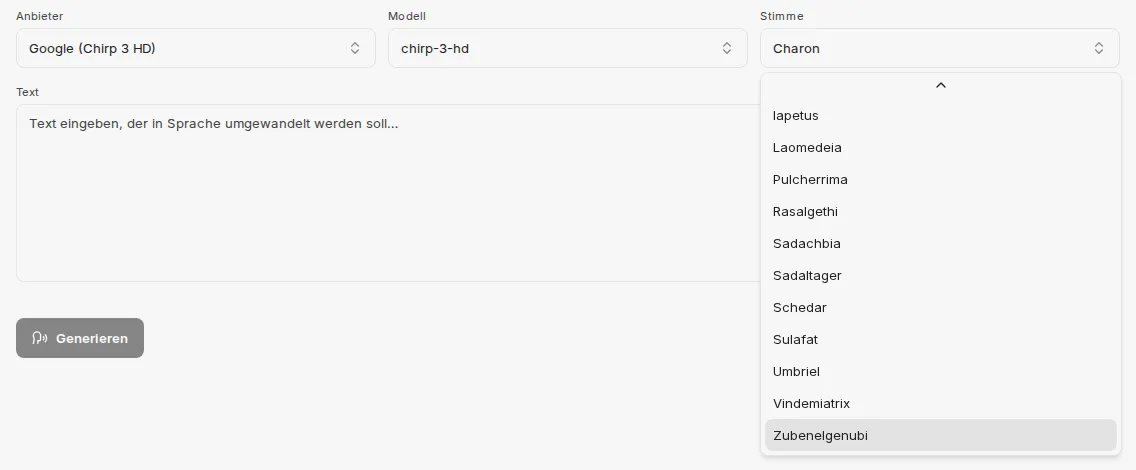
Die Liste für Google Chirp 3 HD umfasst unter anderem Iapetus, Laomedeia, Pulcherrima, Rasalgethi, Sadachbia, Sadaltager, Schedar, Sulafat, Umbriel, Vindemiatrix und Zubenelgenubi.
Ergebnis prüfen und neu erzeugen
Abschnitt mit dem Titel „Ergebnis prüfen und neu erzeugen“Die fertige Sprachausgabe zeigt im Kopfbereich Status, Anbieter, Modell, Stimme, Audiolänge sowie Erstellungs- und Fertigstellungszeitpunkt.
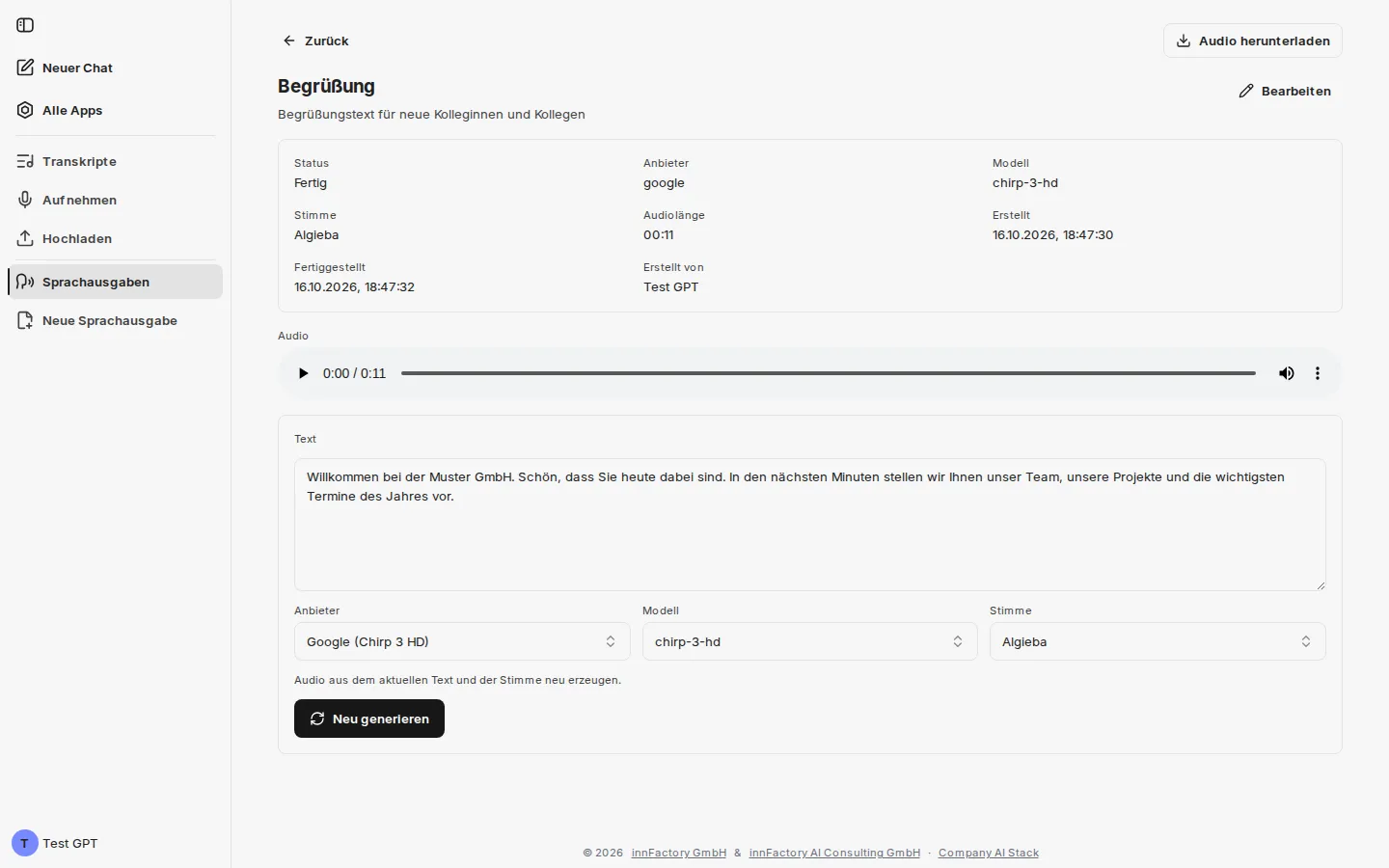
Unter dem Audiospieler steht der verwendete Text weiterhin bearbeitbar zur Verfügung, darunter erneut die Auswahl von Anbieter, Modell und Stimme. Der Hinweis „Audio aus dem aktuellen Text und der Stimme neu erzeugen.“ beschreibt, was Neu generieren tut: Sie ändern Text oder Stimme und erzeugen daraus eine neue Fassung, ohne die Sprachausgabe neu anlegen zu müssen.
Über den Audiospieler lässt sich das Ergebnis direkt anhören; Audio herunterladen oben rechts speichert es als Audiodatei.
Wie geht es weiter?
Abschnitt mit dem Titel „Wie geht es weiter?“Sprachausgaben lassen sich auch ohne die Oberfläche erzeugen: Ein Agent im CompanyGPT-Chat kann sie über den MCP-Server anlegen, abrufen und neu generieren. Siehe Zugriff über den CompanyGPT-Chat.