
Quellen
Quellen verbinden companyRAG dauerhaft mit einem Drittsystem und synchronisieren Dokumente in eine Sammlung. Neue und geänderte Dateien werden nachgezogen, ohne dass Sie sie erneut hochladen müssen. Bei Dateiquellen wie SharePoint, Google Drive, Nextcloud, GitHub, WebDAV und FTP werden Dateien, die im Quellsystem entfernt wurden, beim nächsten Lauf auch aus dem Index entfernt.
companyRAG liest die Quellsysteme nur. Es schreibt weder Dateien noch Änderungen nach SharePoint, Google Drive oder in andere Systeme zurück. Einzige Ausnahme sind OKF-Bundles.
Voraussetzung ist eine verbundene Integration. WebDAV- und FTP-Quellen bringen ihre Zugangsdaten selbst mit und brauchen keine vorherige Verbindung.
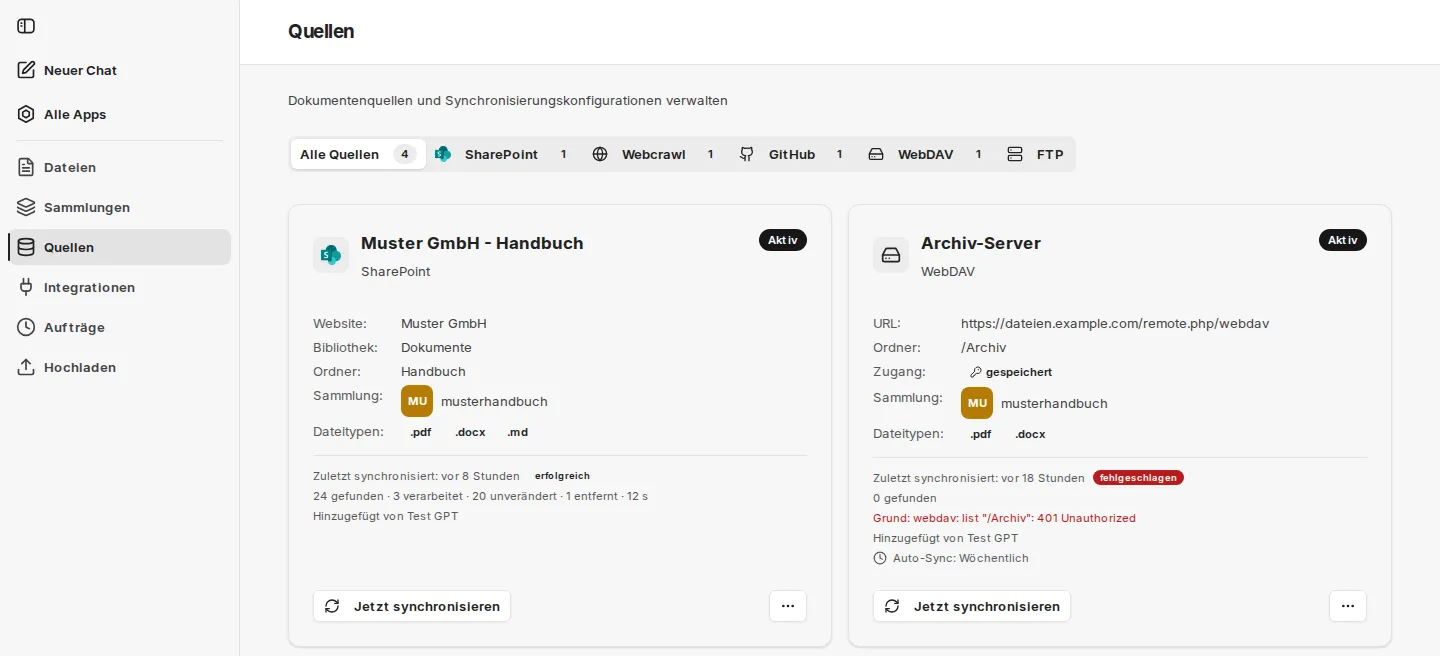
Die Übersicht hat einen Reiter Alle Quellen und je verfügbarem System einen eigenen Reiter. Jede Quelle zeigt ihre Konfiguration, die Zielsammlung und ihren Status (Aktiv, Deaktiviert oder Synchronisiert). Darunter stehen der Zeitpunkt der letzten Synchronisation, das Ergebnis des letzten Laufs (läuft, erfolgreich, teilweise oder fehlgeschlagen) mit Kennzahlen wie gefundenen, verarbeiteten, unveränderten und entfernten Dateien, bei Fehlern der Grund sowie die Person, die die Quelle hinzugefügt hat.
Quellen ändern dürfen Besitzer und Administratoren der Zielsammlung. Alle anderen sehen eine Quelle mit dem Hinweis Nur Ansicht.
Wann synchronisiert wird
Abschnitt mit dem Titel „Wann synchronisiert wird“| Quelle | Erster Lauf | Danach |
|---|---|---|
| SharePoint | startet automatisch direkt nach dem Verbinden | automatisch bei Dokumentänderungen; zusätzlich gleicht companyRAG die Quelle in regelmäßigen Abständen vollständig ab. Es gibt keinen Zeitplan. |
| Google Drive | startet automatisch direkt nach dem Verbinden | Änderungen werden automatisch übernommen; companyRAG prüft die Quelle dazu regelmäßig. Es gibt keinen Zeitplan. |
| Nextcloud, GitHub, Web-Crawl, WebDAV, FTP | bei gewähltem Intervall automatisch kurz nach dem Anlegen; bei Nur manuell über Jetzt synchronisieren | im gewählten Auto-Sync-Intervall: Stündlich, Täglich oder Wöchentlich – oder nur manuell |
Bei Dateiquellen überträgt jeder Lauf nur die Differenz – unveränderte Dokumente werden nicht erneut indexiert. Zum Web-Crawl siehe unten. Über Jetzt synchronisieren stoßen Sie bei jeder Quelle jederzeit einen zusätzlichen Lauf an.
Web-Crawl
Abschnitt mit dem Titel „Web-Crawl“Einzelne Webseiten, Listen (in CSV-Dateien) sowie gesamte Website-Sitemaps können gecrawlt und indexiert werden. Einzelne Seiten werden bei jedem Lauf neu abgerufen und nur bei geändertem Inhalt neu indexiert. Bei Sitemap-Crawlings wird nur die Differenz anhand des letzten Crawls sowie des Änderungsdatums berücksichtigt.
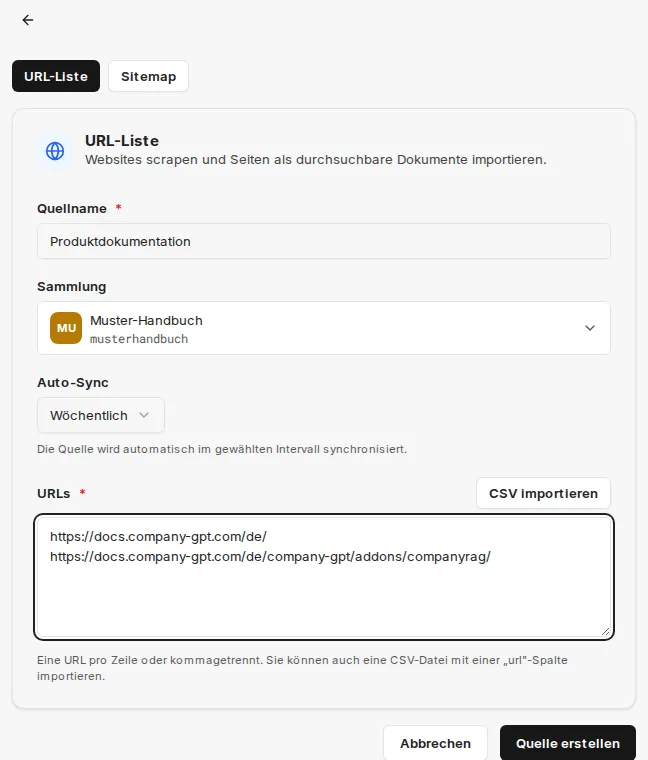
Im Reiter Webcrawl öffnen Sie mit Web-Quelle hinzufügen die Seite Neue Web-Crawl-Quelle. Im Reiter URL-Liste tragen Sie Quellname, Sammlung, Auto-Sync und die URLs ein – eine URL pro Zeile oder kommagetrennt. Über CSV importieren übernehmen Sie eine CSV-Datei mit einer Spalte url.
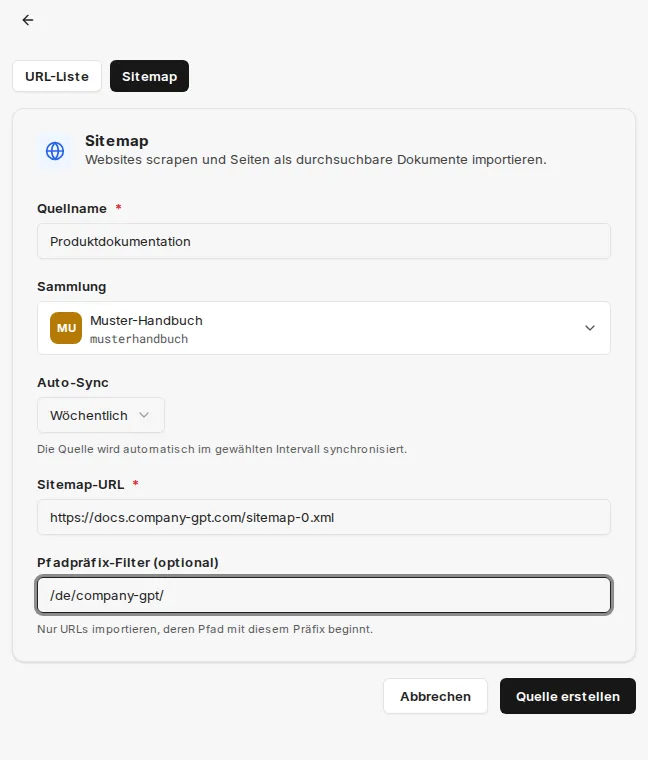
Für ganze Websites wechseln Sie auf den Reiter Sitemap und geben die Sitemap-URL an. Über den Pfadpräfix-Filter (optional) bestimmen Sie, welche Seiten indexiert werden: /tutorials/ importiert beispielsweise nur URLs, deren Pfad mit /tutorials/ beginnt.
Nach Quelle erstellen starten Sie den ersten Lauf direkt über Jetzt synchronisieren oder warten bei gewähltem Intervall auf den automatischen Lauf.
SharePoint anbinden
Abschnitt mit dem Titel „SharePoint anbinden“Im Reiter SharePoint startet SharePoint verbinden die Seite SharePoint oder Teams verbinden. Unter Zu synchronisierende Inhalte wählen Sie zuerst Nur Dateien, Nur Seiten & News oder Dateien + Seiten & News.

- Website oder Team auswählen: Auswahl der SharePoint-Website oder des Teams
- Bibliothek auswählen: Bibliotheken der/des ausgewählten Website/Teams
- Ordner durchsuchen: Auswahl des Ordners und der Sammlung unter Zielsammlung, in die die Dateien synchronisiert werden; anschließend Diesen Ordner auswählen

Unter Synchronisierungskonfiguration legen Sie die Zu synchronisierenden Dateitypen fest und schließen mit SharePoint verbinden bzw. Teams verbinden ab. Bei Nur Seiten & News entfällt die Auswahl von Bibliothek und Ordner.
Nach dem Verbinden startet die erste Synchronisation automatisch. Anschließend hält companyRAG die Quelle bei Dokumentänderungen selbstständig aktuell.
Google Drive anbinden
Abschnitt mit dem Titel „Google Drive anbinden“Im Reiter Google Drive öffnet Google Drive-Quelle hinzufügen die Auswahl. Sie wählen Meine Ablage, eine Geteilte Ablage oder Für mich freigegeben, optional einen Ordner und die Ziel-Collection.
Unter Google-Formate legen Sie fest, ob Google Docs & Sheets exportieren (Docs als Text, Sheets als CSV) und Google Slides einbeziehen (Umwandlung in PDF mit OCR, langsamer und teurer) aktiv sind. Google-Dateien über 10 MB kann Google nicht exportieren; sie werden übersprungen. Die erste Synchronisierung startet direkt nach dem Verbinden.
Nextcloud und GitHub
Abschnitt mit dem Titel „Nextcloud und GitHub“Bei Nextcloud wählen Sie über Quelle erstellen einen Ordner Ihrer Nextcloud, vergeben einen Quellennamen und legen Dateitypen, Sammlung und Auto-Sync fest.
Bei GitHub wählen Sie über GitHub-Quelle hinzufügen Repository und Branch, optional ein Unterverzeichnis (optional), die Dateiendungen (.md, .markdown, .mdx, .txt), die Ziel-Kollektion und Auto-Sync. Unter Zugang zum Repository stehen drei Wege zur Wahl:
- Token des Erstellers: Die Quelle nutzt den GitHub-Token aus Ihrer Integration. Läuft er ab oder wird er entfernt, schlägt die Synchronisation fehl.
- Eigener Personal Access Token: Ein Token mit Lesezugriff, der verschlüsselt bei dieser Quelle gespeichert und nie wieder angezeigt wird.
- SSH-Deploy-Key: companyRAG erzeugt ein Schlüsselpaar. Den öffentlichen Schlüssel tragen Sie im Repository als Deploy-Key ohne Schreibzugriff ein; erst danach gelingt die erste Synchronisation.
WebDAV und FTP
Abschnitt mit dem Titel „WebDAV und FTP“WebDAV- und FTP-Server binden Sie mit eigenen Zugangsdaten je Quelle an, etwa ownCloud, Synology oder Apache mod_dav per WebDAV. Die Zugangsdaten werden verschlüsselt bei der Quelle gespeichert und nie wieder angezeigt.
- WebDAV-Quelle erstellen: vollständige WebDAV-URL, Benutzername und Passwort.
- FTP-Quelle erstellen: Host, Port und Verschlüsselung – FTPS (explizit, AUTH TLS), FTPS (implizit, Port 990) oder Unverschlüsselt (FTP). Unverschlüsselte Verbindungen erlaubt der Server nur für interne Hosts.
Wählen Sie zuerst die Sammlung, dann prüfen Sie die Verbindung mit Verbindung testen und durchsuchen und wählen den Ordner. Dateitypen und Auto-Sync legen Sie wie bei den anderen Quellen fest.
Dateitypen und eigene Endungen
Abschnitt mit dem Titel „Dateitypen und eigene Endungen“Bei SharePoint, Google Drive, Nextcloud, WebDAV und FTP wählen Sie, welche Dateitypen indexiert werden. Zusätzlich können Sie unter Eigene Dateiendung hinzufügen weitere Endungen ergänzen (nur Buchstaben und Ziffern, 1 bis 12 Zeichen). Solche Dateien werden als reiner Text gelesen; nutzen Sie das nur für Endungen, für die es keine eigene Unterstützung gibt.
GitHub-Quellen bieten nur die festen Endungen .md, .markdown, .mdx und .txt, ohne eigene Endungen. Beim Web-Crawl gibt es keine Auswahl der Dateitypen.
Ordner ausschließen
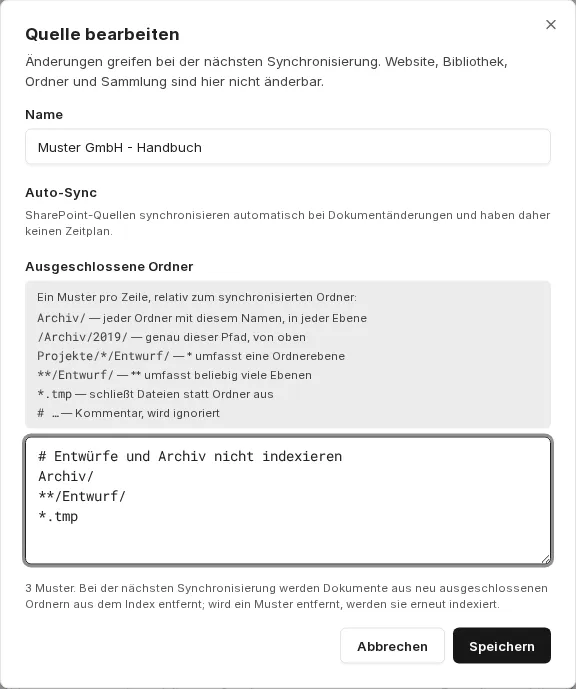
Abschnitt mit dem Titel „Ordner ausschließen“Bei SharePoint-, WebDAV- und FTP-Quellen können Sie unter Bearbeiten im Feld Ausgeschlossene Ordner einzelne Bereiche ausschließen, etwa Entwürfe oder Archive. Sie tragen ein Muster pro Zeile ein, relativ zum synchronisierten Ordner:
| Muster | Wirkung |
|---|---|
Archiv/ | jeder Ordner mit diesem Namen, in jeder Ebene |
/Archiv/2019/ | genau dieser Pfad, von oben |
Projekte/*/Entwurf/ | * umfasst eine Ordnerebene |
**/Entwurf/ | ** umfasst beliebig viele Ebenen |
*.tmp | schließt Dateien statt Ordner aus |
# … | Kommentar, wird ignoriert |
Bei der nächsten Synchronisierung werden Dokumente aus neu ausgeschlossenen Ordnern aus dem Index entfernt; wird ein Muster entfernt, werden sie erneut indexiert.
Quellen-Aktionen
Abschnitt mit dem Titel „Quellen-Aktionen“- Jetzt synchronisieren: Lauf sofort starten
- Über das Menü … der Quelle:
- Pausieren / Fortsetzen: Quelle deaktivieren oder reaktivieren. Nicht verfügbar bei SharePoint, Nextcloud und Google Drive.
- Bearbeiten: Name, Status (nicht bei SharePoint, Nextcloud und Google Drive), Auto-Sync (nicht bei SharePoint und Google Drive), Zugangsdaten (WebDAV, FTP), Zugang zum Repository (GitHub) und Ausgeschlossene Ordner (SharePoint, WebDAV, FTP) anpassen. Website, Bibliothek, Ordner und Sammlung sind nicht änderbar; Änderungen greifen bei der nächsten Synchronisierung.
- Löschen: Entfernt die Quelle
Den Fortschritt der Läufe verfolgen Sie unter Aufträge.