
Provider und Modelle
Unter Konfiguration legen Sie fest, welche Anbieter und Modelle Personen in CompanyGPT sehen und unter welchem Namen. Drei Seiten gehören dazu:
- Provider und Modelle – Zugriff je Anbieter, eine Rolle nach der anderen
- Modellzugriff – alle Rollen und Anbieter in einer Tabelle
- Labels – lesbare Namen für Modelle und die Darstellung in der Modellauswahl
Modelle hängen an Rollen, nicht an Gruppen. Eine Entra-Gruppe bekommt ihre Modelle über die Rolle, die ihr der Rollen-Sync gibt. Weil jede Person genau eine Rolle hat, ist das Ergebnis eindeutig.
Provider und Modelle
Abschnitt mit dem Titel „Provider und Modelle“Ohne Einschränkung gilt die Grundkonfiguration: Alle sehen alle Anbieter und Modelle. Die Tabelle Zugriff je Anbieter zeigt, was gilt:
| Spalte | Inhalt |
|---|---|
| Anbieter | Der Anbieter, gegebenenfalls mit Badge |
| Modelle | Anzahl der Modelle |
| Zugriff | Alle Modelle, „x von y Modellen“ oder Kein Zugriff für die im Filter gewählte Rolle |
| Quelle | librechat.yaml (Grundkonfiguration, offen für alle) oder companyADMIN (hier eingeschränkt) |
Der Filter Rolle zeigt, was eine bestimmte Rolle bekommt. Mit Anbieter oder Modell suchen … finden Sie einen Eintrag.
Badges an einem Anbieter:
- Eigener Endpoint – ein eigener (custom) Anbieter. Eine Einschränkung gilt nur für diesen Endpoint. Für eine Rolle ohne Zugriff ist er in CompanyGPT ganz ausgeblendet.
- Liste live – die Modellliste wird beim Anbieter abgefragt. Hier lässt sich nur der ganze Anbieter sperren, nicht einzelne Modelle.
- Neu speichern – eine ältere Einschränkung wirkt nicht wie angezeigt. Prüfen Sie sie und speichern Sie sie erneut.
Zugriff für eine Rolle ändern
Abschnitt mit dem Titel „Zugriff für eine Rolle ändern“- Klappen Sie den Anbieter auf. Sie sehen, welche Rolle welches Modell hat.
- Wählen Sie unter Rolle bearbeiten: die Rolle.
- Setzen oder entfernen Sie das Häkchen „Rolle nutzt Anbieter“ und die Häkchen der einzelnen Modelle.
- Klicken Sie auf Speichern. Nehmen Sie Modelle weg, fragt companyADMIN vorher nach und nennt die Modelle, die danach nicht mehr verfügbar sind.
Wird ein bisher offener Anbieter für eine Rolle eingeschränkt, behalten alle anderen Rollen alle Modelle, die es in diesem Moment gibt. Neue Rollen sehen den Anbieter aber erst, nachdem Sie ihn ihnen freigegeben haben. Für alle öffnen hebt die Einschränkung wieder auf.
Zu beachten:
- Mindestens eine Rolle muss den Anbieter behalten.
- ADMIN ist eine Rolle wie jede andere. Nehmen Sie ADMIN den Zugriff, verlieren auch Administratoren den Anbieter.
- Bei eingebauten Anbietern sieht eine Rolle ohne Zugriff den Anbieter in CompanyGPT weiterhin, aber mit leerer Modellliste. Lassen Sie jeder Rolle mindestens ein Modell, dann tritt der leere Eintrag nicht auf.
- Nach einer Änderung laden Personen CompanyGPT neu, um die neue Auswahl zu sehen.
AI Gateway
Abschnitt mit dem Titel „AI Gateway“Ist in Ihrer Umgebung das innFactory AI Gateway eingerichtet, zeigt die Seite Provider, Modelle und Budgets verwaltet das AI Gateway. Hier legen Sie dann nur noch fest, welche Rolle welche Modelle im Chat sieht. Gateway öffnen führt zum Gateway; öffnen können es Administratoren mit Konfigurationsrechten.
Modellzugriff
Abschnitt mit dem Titel „Modellzugriff“Modellzugriff zeigt alle Rollen und Anbieter in einer Tabelle: Anbieter als Zeilen, Rollen als Spalten, ADMIN und USER zuerst.
- Ein Haken heißt: Die Rolle hat den Anbieter bzw. das Modell. Ein Strich heißt: nur einige Modelle. Aufklappen zeigt die einzelnen Modelle; Alle Modelle zeigen klappt alle Anbieter auf.
- Je Anbieter steht, ob er offen für alle (librechat.yaml) oder eingeschränkt durch companyADMIN ist.
- Ein Klick auf den Spaltenkopf öffnet die Modelle dieser Rolle.
So ändern Sie den Zugriff:
- Setzen oder entfernen Sie Haken. Geänderte Anbieter sind markiert.
- Klicken Sie in der Speicherleiste auf Speichern oder auf Verwerfen.
- Nehmen Sie Modelle weg, fragt Modelle wegnehmen? nach und listet je Rolle, was wegfällt. Bestätigen Sie mit Speichern und wegnehmen.
Auch hier muss mindestens eine Rolle jeden Anbieter behalten. Hat jemand anderes einen Anbieter inzwischen geändert, speichert companyADMIN nichts und zeigt Inzwischen geändert – neu laden. Prüfen Sie dann den gespeicherten Stand und speichern Sie erneut.
Modelle je Rolle und Person
Abschnitt mit dem Titel „Modelle je Rolle und Person“- Rolle → Reiter Modelle & Provider zeigt und ändert die Modelle einer Rolle, siehe Rollen.
- Nutzer → Reiter Modelle zeigt, welche Modelle eine Person sieht, siehe Nutzer.
Labels geben Modellen lesbare Namen in der Modellauswahl, etwa „Claude schnell“ statt der technischen Modell-ID. Ein Label kann auch auf einen bestimmten Agent zeigen.
Verwaltung
Abschnitt mit dem Titel „Verwaltung“Mit Modell-Labels in companyADMIN verwalten übernimmt companyADMIN die Labels. Solange das Häkchen fehlt, gelten die Labels aus der Grundkonfiguration, sonst die technischen Modell-IDs. Schon das Anlegen des ersten Labels übernimmt die vorhandenen Labels aus der Grundkonfiguration zur Bearbeitung.
Um die Verwaltung zu beenden, entfernen Sie das Häkchen Modell-Labels in companyADMIN verwalten. Der Dialog Verwaltung beenden? fragt nach; bestätigen Sie mit Verwaltung beenden. Danach gelten wieder die Labels der Grundkonfiguration, und alle hier angelegten oder geänderten Labels gehen verloren.
Alle Labels
Abschnitt mit dem Titel „Alle Labels“Die Liste Alle Labels zeigt Label, Modell, Quelle und Wirksam. In dieser Reihenfolge erscheinen die Labels auch in der Modellauswahl. Vorausgewählt markiert das Label, das in neuen Chats vorausgewählt ist. Steht bei Wirksam „Nein“, gibt es das Modell nicht mehr; CompanyGPT blendet ein solches Label aus.
Label hinzufügen und ein Klick auf ein Label öffnen die Detailseite:
| Abschnitt | Felder |
|---|---|
| Anzeige | Label (höchstens 128 Zeichen), Beschreibung (optional) – erscheint in der Auswahl unter dem Label, Gruppe und Gruppen-Symbol – gruppieren die Auswahl, Symbol-URL, Für neue Chats vorausgewählt |
| Ziel | Anbieter und Modell, oder als Anbieter Agent (ein bestimmter Agent) und dann der Agent |
Bei OpenAI-Modellen gibt es zusätzlich OpenAI Responses API verwenden. Mit Nach oben und Nach unten ändern Sie die Reihenfolge. Label entfernen in der Gefahrenzone nimmt das Label für alle aus der Auswahl. Laufende Chats behalten ihr Modell, solange Nur Modelle mit Label dürfen verwendet werden aus ist. Ist der Schalter an, funktionieren laufende Chats mit diesem Label danach nicht mehr; dort muss ein neues Modell gewählt werden.
Die Karte Modelle ohne Label (N) listet Modelle, die noch mit ihrer technischen ID erscheinen. Dort legen Sie für einzelne Modelle ein Label an oder übernehmen mit Alle übernehmen alle auf einmal.
Auswahl im Chat
Abschnitt mit dem Titel „Auswahl im Chat“Solange companyADMIN die Labels verwaltet, steuern Sie hier, wie die Modellauswahl aussieht. Übernehmen Sie die Einstellungen dieses Abschnitts mit Speichern.
- Labels in der Auswahl zuerst anzeigen – Labels stehen oben.
- Anbieter, die auswählbar bleiben – angehakte Anbieter behalten neben den Labels ihren eigenen Eintrag in der Auswahl. Alle anderen sind nur noch über Labels erreichbar. Ist kein Anbieter angehakt, zeigt CompanyGPT alle Anbieter. Das ist nur eine Anzeige-Einstellung und sperrt kein Modell. Eine Gruppe darf nicht so heißen wie ein angehakter Anbieter, sonst verschwinden ihre Labels aus der Auswahl.
- Nur Modelle mit Label dürfen verwendet werden – Personen sehen nur noch Labels, die freie Modellauswahl blendet CompanyGPT aus. Sind zusätzlich Anbieter angehakt, erscheinen diese, aber ihre Modelle ohne Label scheitern beim Senden. Das Einschalten fragt nach (Nur noch Modelle mit Label erlauben?).
Ergebnis für Nutzer
Abschnitt mit dem Titel „Ergebnis für Nutzer“In der Modellauswahl sehen Personen nur die Anbieter und Modelle, die ihre Rolle nutzen darf, gruppiert und mit den vergebenen Labels.
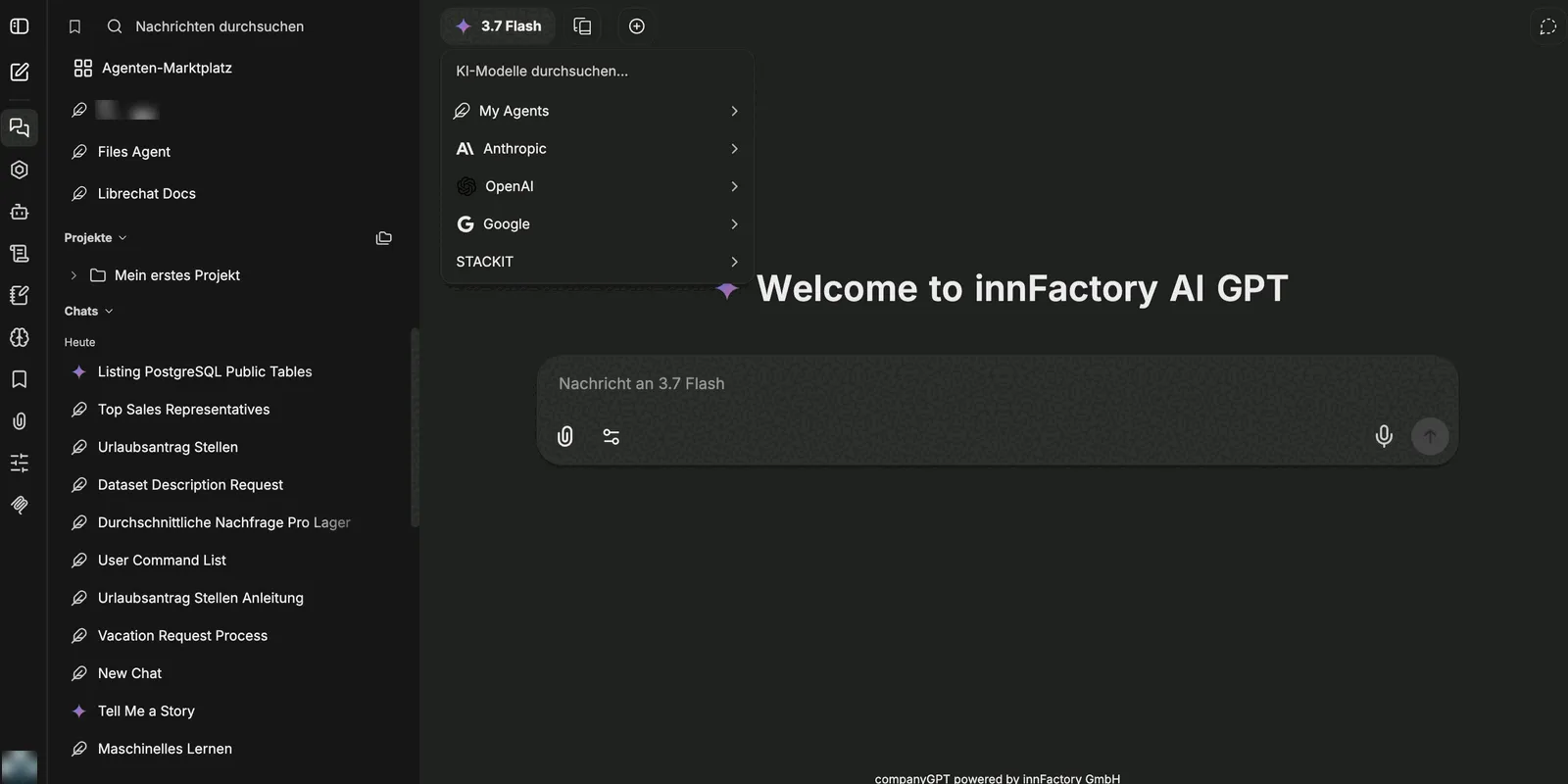
Welche Modelle es in Ihrer Umgebung grundsätzlich gibt, beschreibt die Modellauswahl.