
Einstellungen
Die Einstellungen legen fest, wie generierte Dokumente aussehen, wenn keine Vorlage verwendet wird. Sie werden einmal gesetzt und danach auf jedes neu erzeugte Dokument, jedes Chart und jede Präsentation angewendet.
Der Bereich ist zweigeteilt, sichtbar an den Tabs oberhalb der Karten:
| Tab | Wirkung |
|---|---|
| Meine Einstellungen | persönliche Überschreibungen für Farben, Typografie, Dokument-Standards und Logo; leere Felder verwenden den Organisationsstandard |
| Organisation | Standard für alle Benutzer; nur mit Administratorrechten bearbeitbar |
Die Sprache der Oberfläche stellen Sie nicht hier ein, sondern im Kontomenü unten in der Seitenleiste – siehe Die Oberfläche.
Organisation
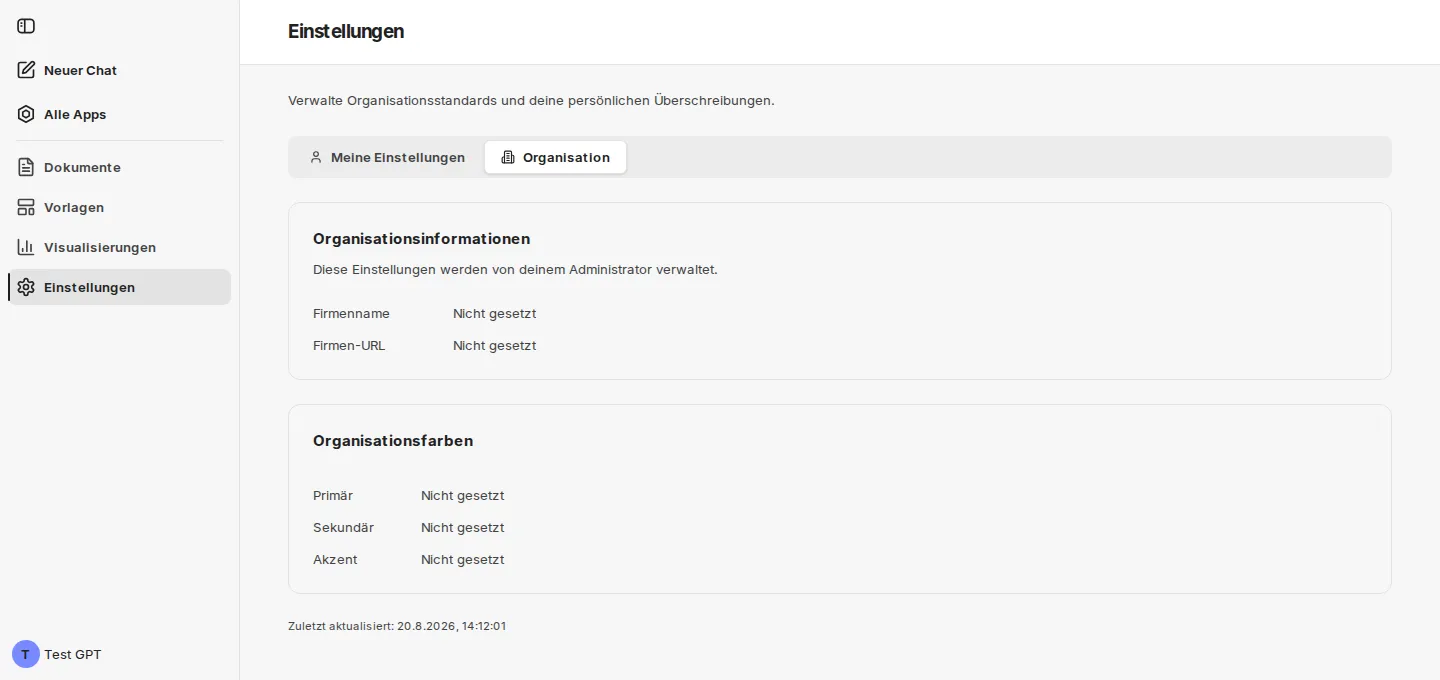
Abschnitt mit dem Titel „Organisation“Administratoren bearbeiten im Tab Organisation diese Karten:
- Organisationsinformationen mit Firmenname und Firmen-URL. Der Hinweis lautet: „Bearbeite die Organisationsdetails. Änderungen wirken sich auf alle Benutzer aus.”
- Organisationsfarben mit den drei Grundfarben Primär, Sekundär und Akzent – jeweils über einen Farbwähler oder als Hex-Wert. Diese Farben tauchen anschließend nicht nur in Dokumenten auf, sondern auch in den im Chat erzeugten Charts.
- Erweiterte Farben, Typografie und Dokument-Standards als Vorgaben für alle Benutzer.
- Organisationslogo mit Logo hochladen bzw. Logo ersetzen und Logo löschen – die Bilddatei, die in generierten Dokumenten verwendet wird.
Gespeichert wird über Organisationseinstellungen speichern. Darunter steht, wann und von wem der Stand zuletzt geändert wurde.
Benutzer ohne Administratorrechte sehen im Tab Organisation nur, was gilt: „Diese Einstellungen werden von deinem Administrator verwaltet.”
Meine Einstellungen
Abschnitt mit dem Titel „Meine Einstellungen“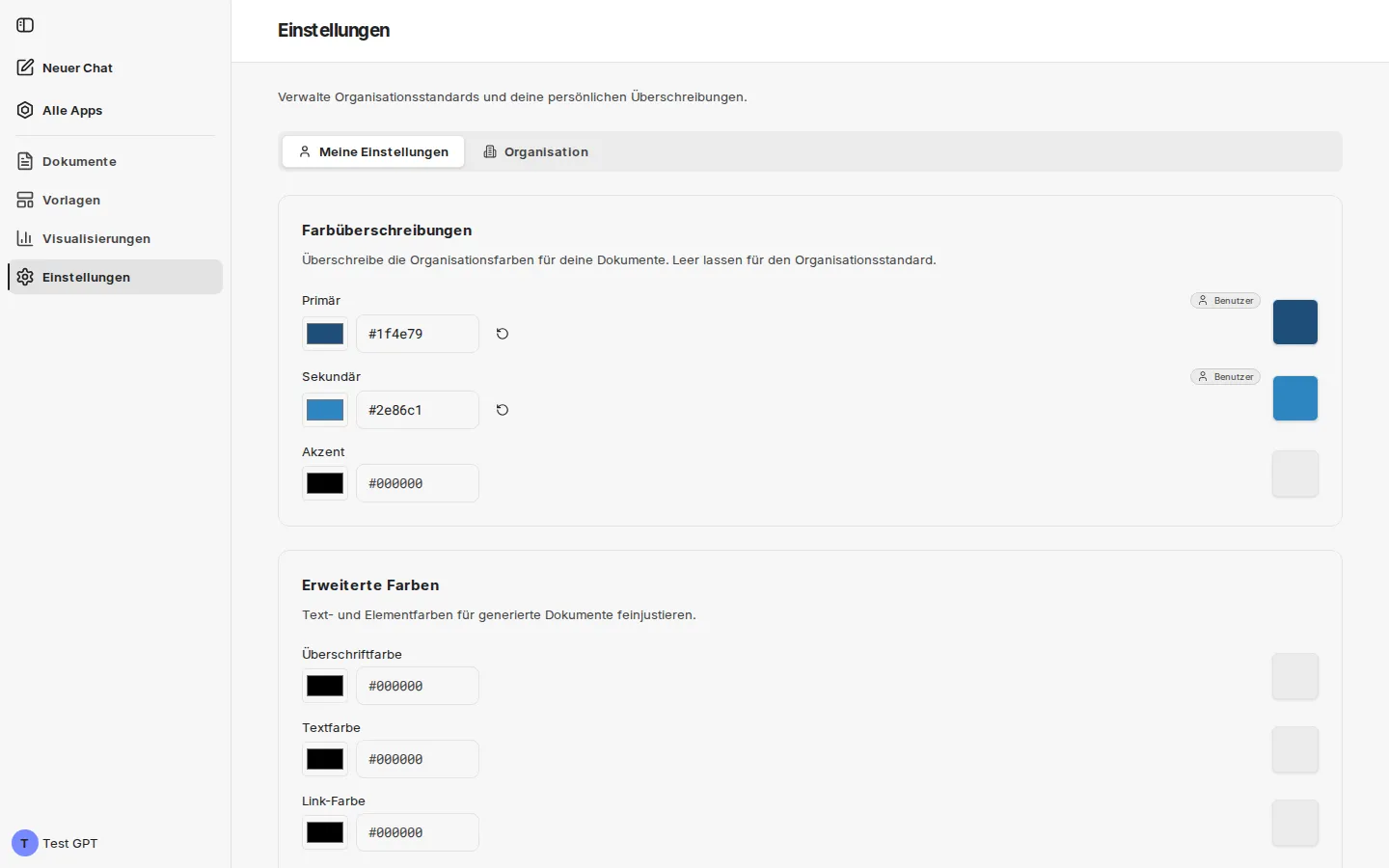
Im Tab Meine Einstellungen überschreiben Sie die Vorgaben der Organisation für Ihre eigenen Dokumente. Er enthält diese Karten:
| Karte | Inhalt |
|---|---|
| Farbüberschreibungen | dieselben drei Farben Primär, Sekundär und Akzent: „Überschreibe die Organisationsfarben für deine Dokumente. Leer lassen für den Organisationsstandard.” Haben Sie eine Farbe selbst gesetzt, steht darunter zum Vergleich der Org-Standard; Auf Organisationsstandard zurücksetzen leert das Feld wieder. |
| Erweiterte Farben | Überschriftfarbe, Textfarbe, Link-Farbe, Tabellenkopf-Hintergrund, Tabellenkopf-Text und Code-Hintergrund |
| Typografie | eigene Schriftarten und Schriftgrößen |
| Dokument-Standards | eigenes Seitenlayout, Kopf- und Fußzeile |
| Logo | „Lade ein persönliches Logo hoch, um das Organisationslogo in deinen Dokumenten zu ersetzen.” – über Logo hochladen; Mein Logo entfernen stellt das Organisationslogo wieder her |
| Vorschau | zeigt, wie die aufgelösten Farben zusammen aussehen |
Bei den Farben und beim Logo zeigt eine Marke neben dem Feldnamen, woher der aktuelle Wert stammt: Org aus dem Organisationsstandard, Benutzer aus Ihren eigenen Einstellungen. Gespeichert wird über Einstellungen speichern.
Typografie
Abschnitt mit dem Titel „Typografie“Die Karte Typografie gibt es in beiden Tabs: im Tab Organisation als Vorgabe, im Tab Meine Einstellungen als persönliche Überschreibung.
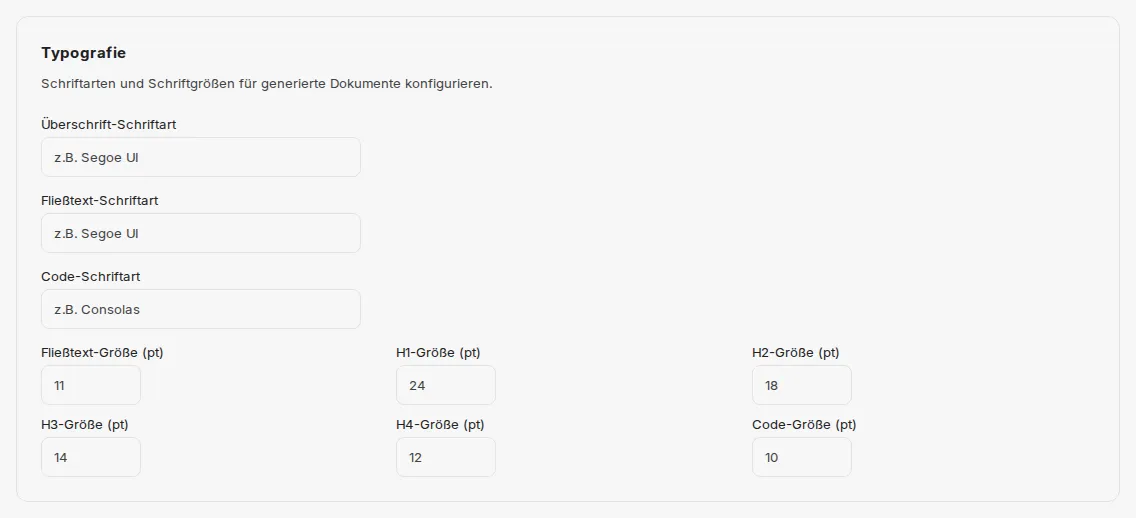
„Schriftarten und Schriftgrößen für generierte Dokumente konfigurieren.”
| Feld | Beispielwert im Feld |
|---|---|
| Überschrift-Schriftart | z. B. Segoe UI |
| Fließtext-Schriftart | z. B. Segoe UI |
| Code-Schriftart | z. B. Consolas |
| Fließtext-Größe (pt) | 11 |
| H1-Größe (pt) | 24 |
| H2-Größe (pt) | 18 |
| H3-Größe (pt) | 14 |
| H4-Größe (pt) | 12 |
| Code-Größe (pt) | 10 |
Dokument-Standards
Abschnitt mit dem Titel „Dokument-Standards“Auch die Karte Dokument-Standards gibt es in beiden Tabs.
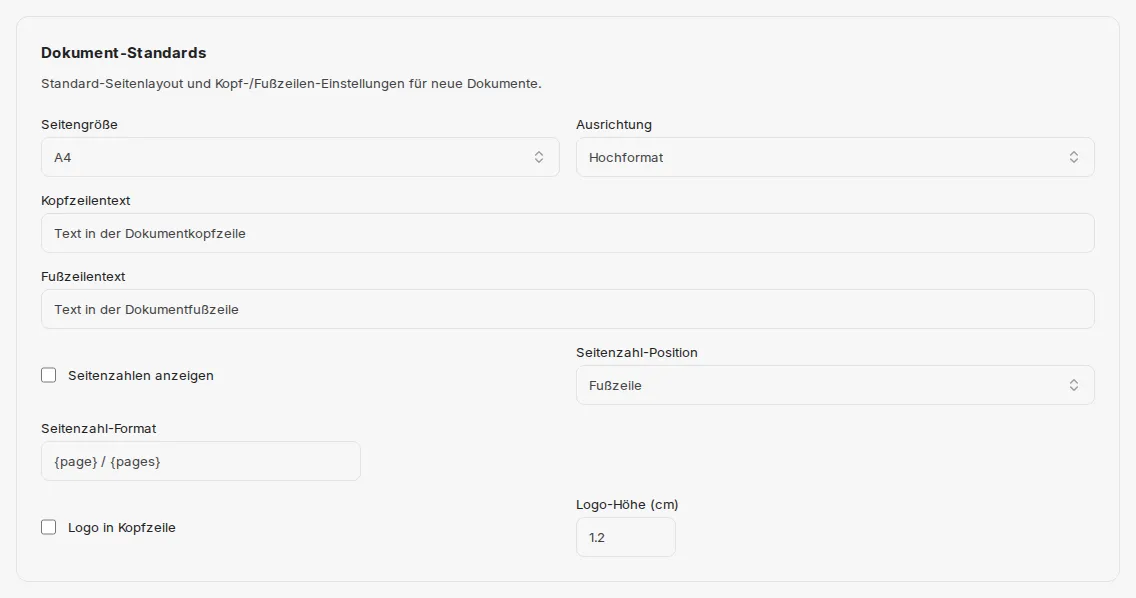
„Standard-Seitenlayout und Kopf-/Fußzeilen-Einstellungen für neue Dokumente.”
| Feld | Bedeutung |
|---|---|
| Seitengröße | Papierformat, zum Beispiel A4 |
| Ausrichtung | Hochformat oder Querformat |
| Kopfzeilentext | Text in der Dokumentkopfzeile |
| Fußzeilentext | Text in der Dokumentfußzeile |
| Seitenzahlen anzeigen | schaltet die Seitennummerierung ein |
| Seitenzahl-Position | Kopfzeile oder Fußzeile |
| Seitenzahl-Format | Muster der Seitenzahl, zum Beispiel {page} / {pages} |
| Logo in Kopfzeile | bindet das Logo in die Kopfzeile ein |
| Logo-Höhe (cm) | Höhe des Logos, zum Beispiel 1.2 |
Als Nächstes: Agent einrichten.