
Neue Chat-Oberfläche
CompanyGPT erhält eine überarbeitete Chat-Oberfläche. Diese Seite fasst die wichtigsten Neuerungen zusammen. Die Seiten zum Chat, zu Agenten, Skills, Prompts, Projekten und Integrationen zeigen bereits die neue Oberfläche und weisen oben darauf hin. Im Demo-Zugang können Sie die neue Oberfläche bereits ausprobieren.
Die Beschriftungen der neuen Funktionen erscheinen in der deutschen Oberfläche derzeit auf Englisch. Diese Seite nennt deshalb die englischen Beschriftungen.
Neue Eingabeleiste
Abschnitt mit dem Titel „Neue Eingabeleiste“Das Plus-Symbol im Eingabefeld öffnet ein gemeinsames Menü für Anhänge und Werkzeuge (Attach and tools). Es ersetzt die bisherige Büroklammer, das Menü Werkzeuge und das Anpinnen von Integrationen.
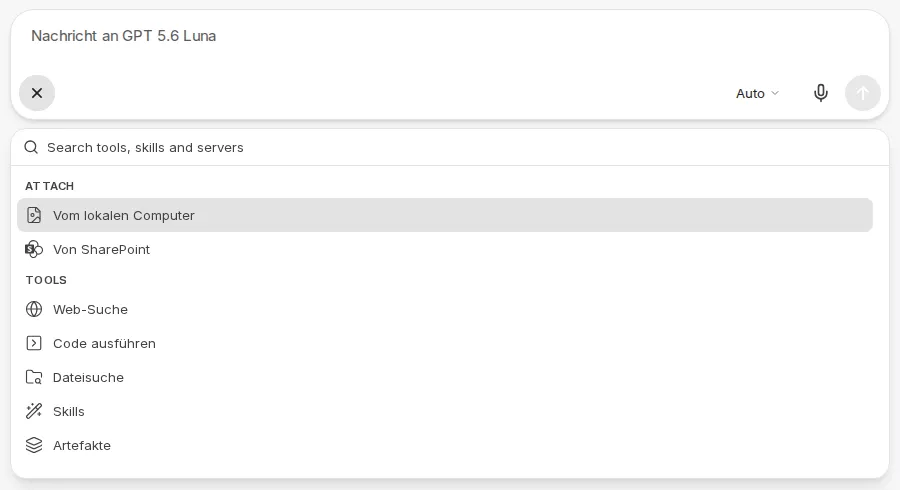
- Alles an einem Ort: Im Menü finden Sie die Upload-Möglichkeiten, zuletzt verwendete Dateien, die integrierten Werkzeuge wie Websuche, Dateisuche oder Code ausführen, Ihre Skills und die MCP-Server. Über das Suchfeld oben im Menü (Search tools, skills and servers) finden Sie Werkzeuge, Skills und Server direkt.
- Favoriten: Häufig genutzte Einträge markieren Sie mit dem Stern oder mit
Strg+D(macOS:⌘+D). Sie erscheinen dann gesammelt unter Favoriten im Menü. - Chips: Aktive Werkzeuge und MCP-Server erscheinen als Chips in der Eingabeleiste, gewählte Skills als Chips über dem Textfeld. Mit einem Klick auf einen Chip entfernen Sie den Eintrag wieder.
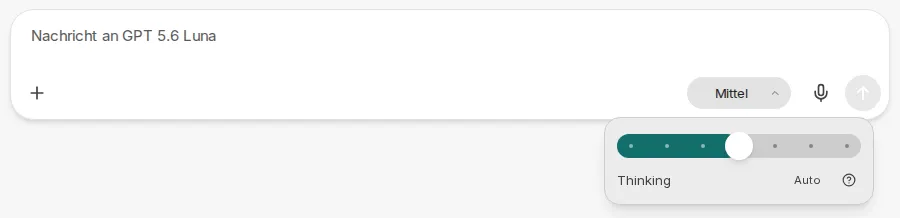
- Denkaufwand: Bei Modellen mit Denkprozess öffnen Sie über eine Schaltfläche in der Eingabeleiste einen Regler, mit dem Sie zwischen schnelleren (Faster) und gründlicheren (Smarter) Antworten wählen. Bisher war diese Einstellung nur in den KI-Einstellungen erreichbar.
Enter fügt eine neue Zeile ein
Abschnitt mit dem Titel „Enter fügt eine neue Zeile ein“In der neuen Oberfläche fügt Enter standardmäßig eine neue Zeile ein. Gesendet wird mit Strg + Enter (macOS: ⌘ + Enter). Ebenfalls standardmäßig aktiviert sind die Einstellungen Collapse long user messages und Resize images before upload. Haben Sie diese Einstellungen oder das Senden mit Enter bereits einmal selbst festgelegt, bleibt Ihre Wahl erhalten.
Chat-Optionen im Kopfbereich
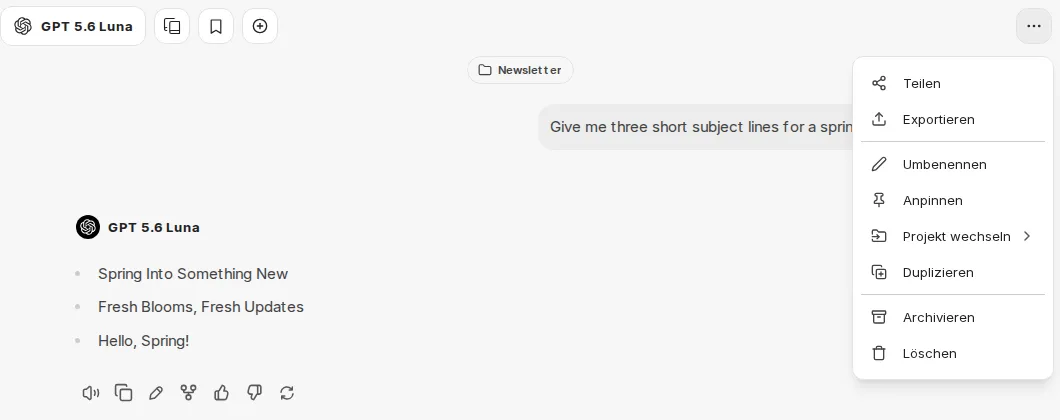
Abschnitt mit dem Titel „Chat-Optionen im Kopfbereich“Das bisherige Menü Exportieren/Teilen im Kopfbereich des Chats heißt jetzt Chat options. Neben Teilen und Exportieren enthält es zusätzlich Umbenennen, Anpinnen, die Zuordnung zu einem Projekt, Duplizieren, Archivieren und Löschen. Diese Aktionen waren bisher nur über das Menü eines Chats in der Seitenleiste erreichbar.
Projekte mit Anweisungen und Dateien
Abschnitt mit dem Titel „Projekte mit Anweisungen und Dateien“Projekte erhalten eigene Anweisungen und Referenzdateien:
- Instructions (Anweisungen): Legen Sie Ton, Ziele oder Hintergrund für alle Chats im Projekt fest. Die Anweisungen gelten für neue Nachrichten im Projekt; frühere Nachrichten werden nicht verändert. Die Regeln Ihrer Umgebung gelten weiterhin.
- Files (Dateien): Hinterlegen Sie Referenzdateien im Projekt. Ist die Dateisuche aktiv, nutzen die Chats im Projekt passende Auszüge statt ganzer Dateien. Wie viele Dateien ein Projekt enthalten kann, zeigt der Projekt-Arbeitsbereich an. Entfernen Sie eine Datei, wirkt sich das nur auf künftige Nachrichten aus.
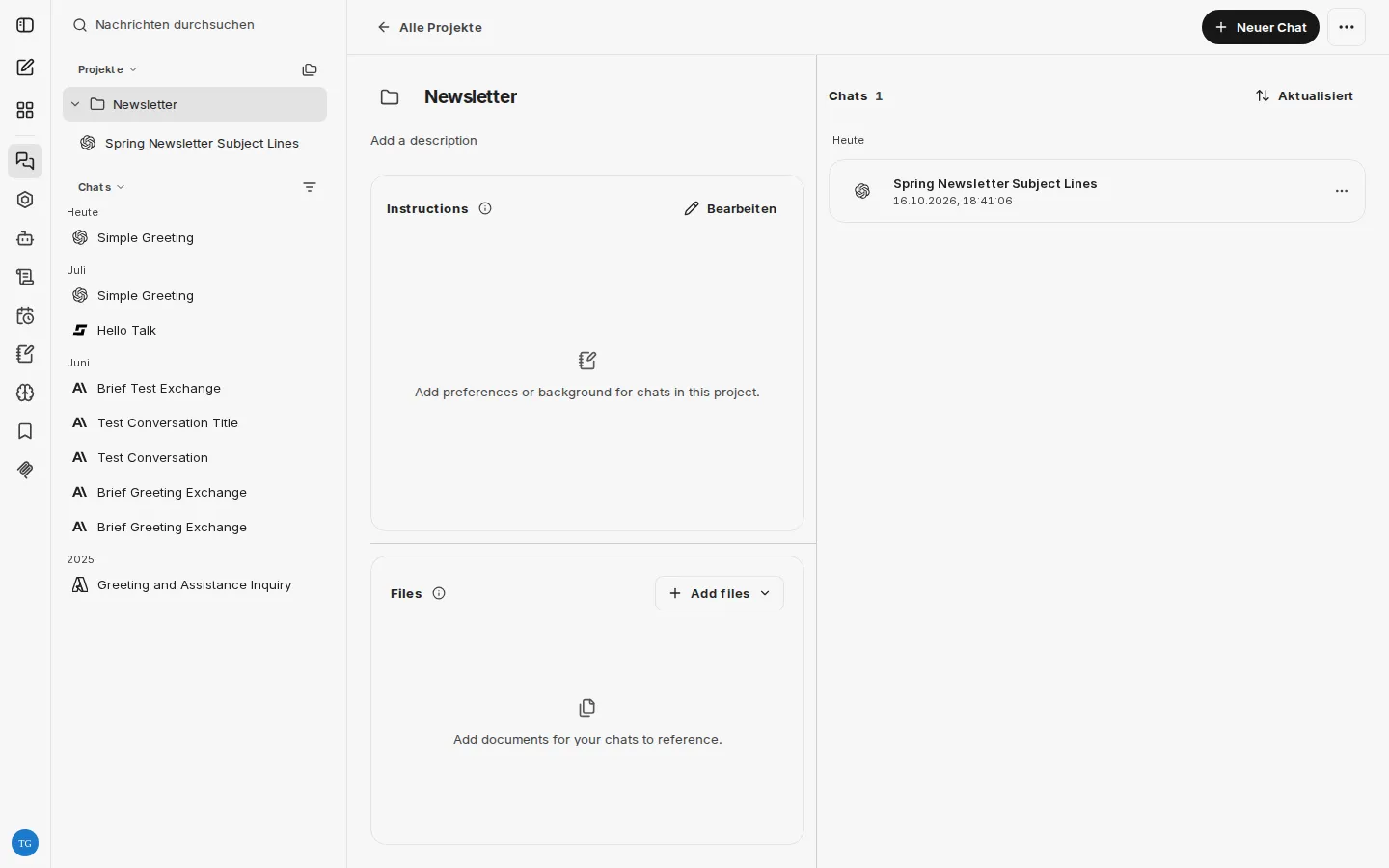
Chats eines Projekts erscheinen standardmäßig nur noch im jeweiligen Projekt und nicht mehr zusätzlich in der Liste Chats. Über die Option Show project chats im Filtermenü der Chatliste blenden Sie sie dort wieder ein. Die Suche und die archivierten Chats umfassen weiterhin alle Chats.
Ungelesene Antworten und Benachrichtigungen
Abschnitt mit dem Titel „Ungelesene Antworten und Benachrichtigungen“Chats mit neuen, noch nicht gelesenen Antworten sind in der Chatliste markiert. Über Mark as unread im Menü eines Chats markieren Sie einen Chat wieder als ungelesen.
In den Einstellungen unter Allgemein kommen folgende Optionen hinzu:
- Show unread count in the tab title: zeigt die Anzahl der Chats mit ungelesenen Antworten im Titel und Symbol des Browser-Tabs an.
- Notify me when a reply arrives: zeigt eine Desktop-Benachrichtigung, wenn eine Antwort eintrifft, während Sie nicht in CompanyGPT sind. Ihr Browser fragt beim ersten Einschalten nach Ihrer Erlaubnis. Solange Sie CompanyGPT im Blick haben, erscheinen keine Benachrichtigungen.
- Play a sound for new replies: spielt bei neuen Antworten einen kurzen Ton ab. Browser spielen Töne erst ab, nachdem Sie mit der Seite interagiert haben.
- UI scale: skaliert die gesamte Oberfläche.
Agenten-Marktplatz
Abschnitt mit dem Titel „Agenten-Marktplatz“Der Agenten-Marktplatz erhält neue Möglichkeiten:
- Agenten nach Beliebtheit (Popular), nach Erstellungsdatum (Newest first, Oldest first) oder nach dem Namen der erstellenden Person (By creator name) sortieren
- nur die selbst erstellten Agenten anzeigen (Only Agents I created)
- Gesprächsstarter in der Detailansicht eines Agenten: Ein Klick öffnet einen neuen Chat mit dem Agenten, den Text passen Sie vor dem Senden bei Bedarf an.
Außerdem lassen sich die Anweisungen eines Agenten mit einem gespeicherten Prompt verknüpfen, statt sie direkt im Agenten einzutragen.
Kontextanzeige mit Kosten und Guthaben
Abschnitt mit dem Titel „Kontextanzeige mit Kosten und Guthaben“Die Aufschlüsselung der Kontextanzeige zeigt zusätzlich die Werte der letzten bzw. der gerade laufenden Runde. Sofern in Ihrer Umgebung verfügbar, sehen Sie dort auch deren Kosten und den bereits verbrauchten Anteil Ihres Guthabens.
Artefakte im eigenen Fenster
Abschnitt mit dem Titel „Artefakte im eigenen Fenster“Artefakte lassen sich über Open in new window in einem eigenen Browserfenster öffnen. Blockiert Ihr Browser das neue Fenster, erlauben Sie Pop-ups für CompanyGPT und versuchen es erneut.
Geplante Chats
Abschnitt mit dem Titel „Geplante Chats“Mit geplanten Chats (Scheduled chats) lassen Sie einen Agenten regelmäßig automatisch arbeiten, etwa für eine tägliche Zusammenfassung. Sie erreichen sie über einen eigenen Eintrag in der Seitenleiste.
Beim Anlegen eines geplanten Chats legen Sie fest:
- einen Namen
- den Agenten
- den Prompt, den der Agent bei jedem Lauf erhält
- optional ein Projekt, dem die entstehenden Chats zugeordnet werden
- die Häufigkeit (Frequency): Hourly (stündlich, mit der Minute innerhalb der Stunde), Daily, Weekdays oder Weekly (jeweils mit Uhrzeit, wöchentlich zusätzlich mit Wochentagen) oder Custom über einen Cron-Ausdruck
- die Zeitzone (Time zone)
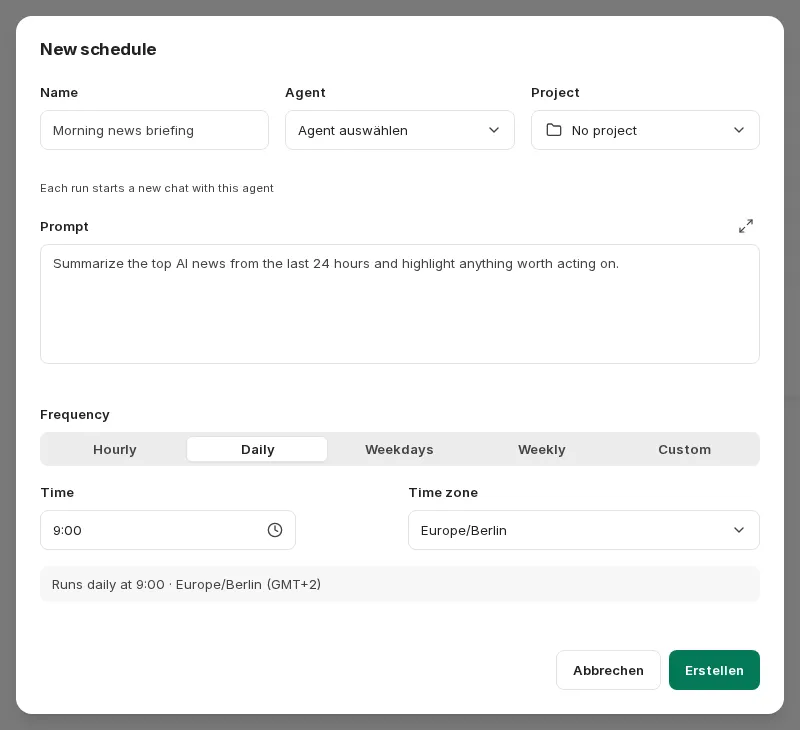
Der Dialog zeigt dabei die nächsten Ausführungszeitpunkte an. Jeder Lauf startet einen neuen Chat mit dem gewählten Agenten. In der Übersicht führen Sie einen geplanten Chat bei Bedarf mit Run now sofort aus, bearbeiten ihn oder schalten ihn ab. Schlägt ein geplanter Chat wiederholt fehl, wird er automatisch deaktiviert. Wie viele geplante Chats Sie anlegen können und in welchem Mindestabstand sie laufen dürfen, legt Ihre Umgebung fest.