
Bibliotheks-Sync
Der Bibliotheks-Sync verbindet CompanyGPT mit Git-Repositories und holt Skills, Agents und Prompts von dort nach CompanyGPT. So lässt sich die Inhaltsbibliothek versionieren, im Team prüfen und zwischen Umgebungen übertragen. Bei Repositories, die Ihnen gehören, schreibt companyADMIN Änderungen auch nach Git zurück.
Sie finden den Sync unter Inhalte → Bibliotheks-Sync. Unterstützt werden GitHub und selbst gehostete Git-Server (GitLab, Gitea oder einfaches Git).
Repositories
Abschnitt mit dem Titel „Repositories“Die Liste zeigt alle verbundenen Repositories:
| Spalte | Inhalt |
|---|---|
| Repository | Repository und Branch |
| Erkannt | Anzahl der erkannten Skills, Agents und Prompts |
| Zuletzt synchronisiert | Wann (relativ), mit welchem Commit und von wem |
| Status | OK, Fehler oder Nie; dazu Aktuell, Update verfügbar oder Update-Status unbekannt und gegebenenfalls die Anzahl der Fehler |
Mit Repository suchen finden Sie ein Repository. Alle synchronisieren synchronisiert alle Repositories nacheinander. Ein Klick auf eine Zeile öffnet die Detailseite.
Repository hinzufügen
Abschnitt mit dem Titel „Repository hinzufügen“Repository hinzufügen öffnet eine Seite mit vier Schritten: Klonen → Pfade auswählen → Konfigurieren → Speichern & synchronisieren.
-
Klonen: Wählen Sie den Git-Server (GitHub oder Selbst gehostet (GitLab, Gitea, plain git)) und geben Sie das Repository an. Bei GitHub können Sie auch eine vollständige URL einfügen; sie wird automatisch in Repository, Branch und Pfad zerlegt. Unter Authentifizierung wählen Sie:
- PAT – ein persönliches Zugriffstoken. Für öffentliche Repositories bleibt das Feld leer.
- SSH-Deploy-Key – companyADMIN erzeugt ein Schlüsselpaar (SSH-Key erzeugen). Den Öffentlichen Schlüssel hinterlegen Sie im Repository als Deploy-Key mit Schreibzugriff (bei GitHub: „Allow write access“).
Für einen selbst gehosteten Server geben Sie zusätzlich die HTTPS-Basis-URL (für PAT) bzw. SSH-Host und SSH-Port (für SSH) an.
-
Pfade auswählen: Wählen Sie die Ordner der obersten Ebene, die synchronisiert werden sollen. Nur diese Ordner werden geladen, gescannt und weiter synchron gehalten. Die Auswahl lässt sich später nicht mehr ändern; dazu entfernen Sie das Repository und verbinden es neu.
-
Konfigurieren:
- Mit KI analysieren – erscheint nur, wenn für Ihre Umgebung ein Analyse-Modell eingerichtet ist. Ein Sprachmodell (Analyse-Modell) schlägt anhand des Dateibaums vor, welche Ordner Skills, Agents und Prompts enthalten. Der Vorschlag füllt nur die Struktur vor; synchronisiert wird dabei nichts.
- Erkannte Inhalte – die Anzahl der erkannten Skills, Agents und Prompts.
- Struktur (Quellen) – je Eintrag ein Typ und ein Pfad, zum Beispiel
agentsoderlibrary/agents. Mit Quelle hinzufügen ergänzen Sie weitere Pfade. - Sichtbarkeit – die Standardsichtbarkeit der importierten Inhalte: Besitzer / System (Standard), Öffentlich (alle Nutzer) oder Bestimmte Gruppen. Mit Besitzer / System (Standard) sieht kein Nutzer die importierten Inhalte, bis Sie Öffentlich oder Gruppen wählen.
- Wir besitzen dieses Repo (Rückschreiben/Up-sync erlauben) – erlaubt companyADMIN, Änderungen aus CompanyGPT in das Repository zurückzuschreiben. Mit PAT braucht das Token dafür Schreibrechte (bei GitHub den Scope
repo); mit SSH schreibt der Deploy-Key zurück.
-
Speichern & synchronisieren: Der Knopf Speichern legt die Verbindung an. Synchronisiert wird dabei noch nichts; das Repository steht danach auf Nie. Den ersten Sync mit Vorschau starten Sie auf der Detailseite mit Synchronisieren.
Synchronisieren
Abschnitt mit dem Titel „Synchronisieren“Synchronisieren auf der Detailseite zeigt zuerst eine Vorschau (Änderungen prüfen & anwenden): was angelegt, aktualisiert, gelöscht wird oder unverändert bleibt. Geschrieben wird erst nach Bestätigen & anwenden. Danach zeigt das Sync-Ergebnis, was tatsächlich passiert ist, und unter Hinweise, was übersprungen wurde, etwa Tools, die Ihre Umgebung sperrt, nicht erreichbare MCP-Server oder nicht auflösbare Skill-Namen.
Ältere Prompt-Versionen und Freigaben, die Personen in CompanyGPT vergeben haben, bleiben beim Sync erhalten. Avatar, Gesprächseinstiege und hochgeladene Dateien eines Agents bleiben nur erhalten, wenn die YAML-Datei im Repository das jeweilige Feld nicht selbst setzt. Exportierte Agents (siehe Bestehende Inhalte exportieren) haben diese Felder in ihrer YAML-Datei.
Ordner mit Skills
Abschnitt mit dem Titel „Ordner mit Skills“Für Skills durchsucht Library Sync den angegebenen Pfad beliebig tief: Jeder Ordner mit einer SKILL.md wird zu einem Skill. Weitere Textdateien im selben Ordner (z. B. references/ oder scripts/) werden mit dem Skill übernommen; Binärdateien werden übersprungen. Maßgeblich ist der name in der SKILL.md – kommt ein Name doppelt vor, wird nur der erste übernommen.
Fertige Skills von innFactory einbinden
Abschnitt mit dem Titel „Fertige Skills von innFactory einbinden“Die fertigen Skills liegen im öffentlichen Repository innFactory-AI/company-ai-stack-skills und lassen sich direkt verbinden – ohne Token:
| Feld | Wert |
|---|---|
| Repository | innFactory-AI/company-ai-stack-skills, Branch main |
| Structure (sources) | Typ skill, Pfad de/skills (deutsche Skills) oder en/skills (englische Skills) |
| We own this repo | aus |
Verbinden Sie nur eine Sprache: Deutsche und englische Fassung tragen denselben Skill-Namen. Alternativ fügen Sie https://github.com/innFactory-AI/company-ai-stack-skills/tree/main/de/skills als Repository ein; Branch und Pfad werden dann übernommen. Ein Sync holt neue und geänderte Skills; einen automatischen Zeitplan gibt es nicht.
Änderungen prüfen
Abschnitt mit dem Titel „Änderungen prüfen“Detailseite eines Repositorys
Abschnitt mit dem Titel „Detailseite eines Repositorys“Die Detailseite hat die Reiter Überblick, Inhalt, Läufe, Herausnehmen und Einstellungen sowie eine Gefahrenzone.
Überblick
Abschnitt mit dem Titel „Überblick“Status, Quelle, Branch, Auswahl (die geladenen Ordner), Letzter Lauf, ob es eine Neue Version im Repository gibt, und die Anzahl der Inhalte. Fehler des letzten Laufs stehen direkt auf der Seite; bereits vorhandene Versionen in CompanyGPT bleiben dabei unverändert.
Alle Einträge des Repositorys mit Name, Art, Pfad und Status:
| Status | Bedeutung |
|---|---|
| Gesynct | Wie im Repository |
| Geändert in companyGPT | Seit dem letzten Sync in CompanyGPT bearbeitet |
| Konflikt | In CompanyGPT und im Repository geändert. Bei Wir besitzen dieses Repo überspringt das Zurückschreiben solche Einträge, siehe Abgleich mit Git |
| Fehler | Konnte nicht übernommen werden |
| Herausgenommen | Wird nicht mehr synchronisiert |
| In companyGPT gelöscht | In CompanyGPT gelöscht, im Repository noch vorhanden. Der nächste Sync legt den Eintrag neu an, ohne die früheren Freigaben und Favoriten. Dauerhaft entfernen Sie ihn über Herausnehmen oder im Repository |
Darunter steht Verwaist (N): Inhalte mit der Markierung dieses Repositorys, die der Sync nicht mehr verfolgt. Sie werden nie automatisch gelöscht.
Abgleich mit Git
Abschnitt mit dem Titel „Abgleich mit Git“Abgleich mit Git prüft, was sich zwischen Repository und CompanyGPT unterscheidet, und ändert nichts. Änderungen erkennen (DB ↔ Git) fasst das Ergebnis zusammen:
- Repo neuer – im Repository geändert; der nächste Sync übernimmt das
- in der Software geändert – in CompanyGPT geändert
- synchron
- Datei(en) fehlerhaft – Dateien, die sich nicht lesen lassen; die Version in CompanyGPT bleibt
Bei Repositories mit Wir besitzen dieses Repo schreiben Sie in CompanyGPT geänderte Agents und Skills mit Zurückschreiben (Up-sync) nach Git: Erst zeigt companyADMIN eine Vorschau der Dateien, geschrieben wird mit Commit & push. companyADMIN erzeugt dabei einen Commit mit sprechender Nachricht und listet die geschriebenen Dateien auf. Hat der Branch im Repository inzwischen neue Commits, synchronisieren Sie zuerst und versuchen es dann erneut. Prompts schreibt companyADMIN nicht zurück.
Einträge mit Konflikt überspringt das Zurückschreiben; ohne weiteres Zutun bleiben sie in diesem Zustand. Um einen solchen Eintrag aufzulösen, setzen Sie vor Zurückschreiben (Up-sync) das Häkchen Konfliktbehaftete Einheiten einschließen (überschreibt die Git-seitige Änderung). Die Änderung im Repository wird dabei durch die Fassung aus CompanyGPT ersetzt.
Bestehende Inhalte exportieren
Abschnitt mit dem Titel „Bestehende Inhalte exportieren“Bei Repositories mit Wir besitzen dieses Repo schreibt Bestehende Inhalte exportieren Agents und Skills, die in CompanyGPT entstanden und noch nie mit einem Repository synchronisiert wurden, erstmals in das Repository. Wählen Sie einzelne Einträge oder Alle auswählen, prüfen Sie die Dateien mit Vorschau und schreiben Sie mit Commit & push.
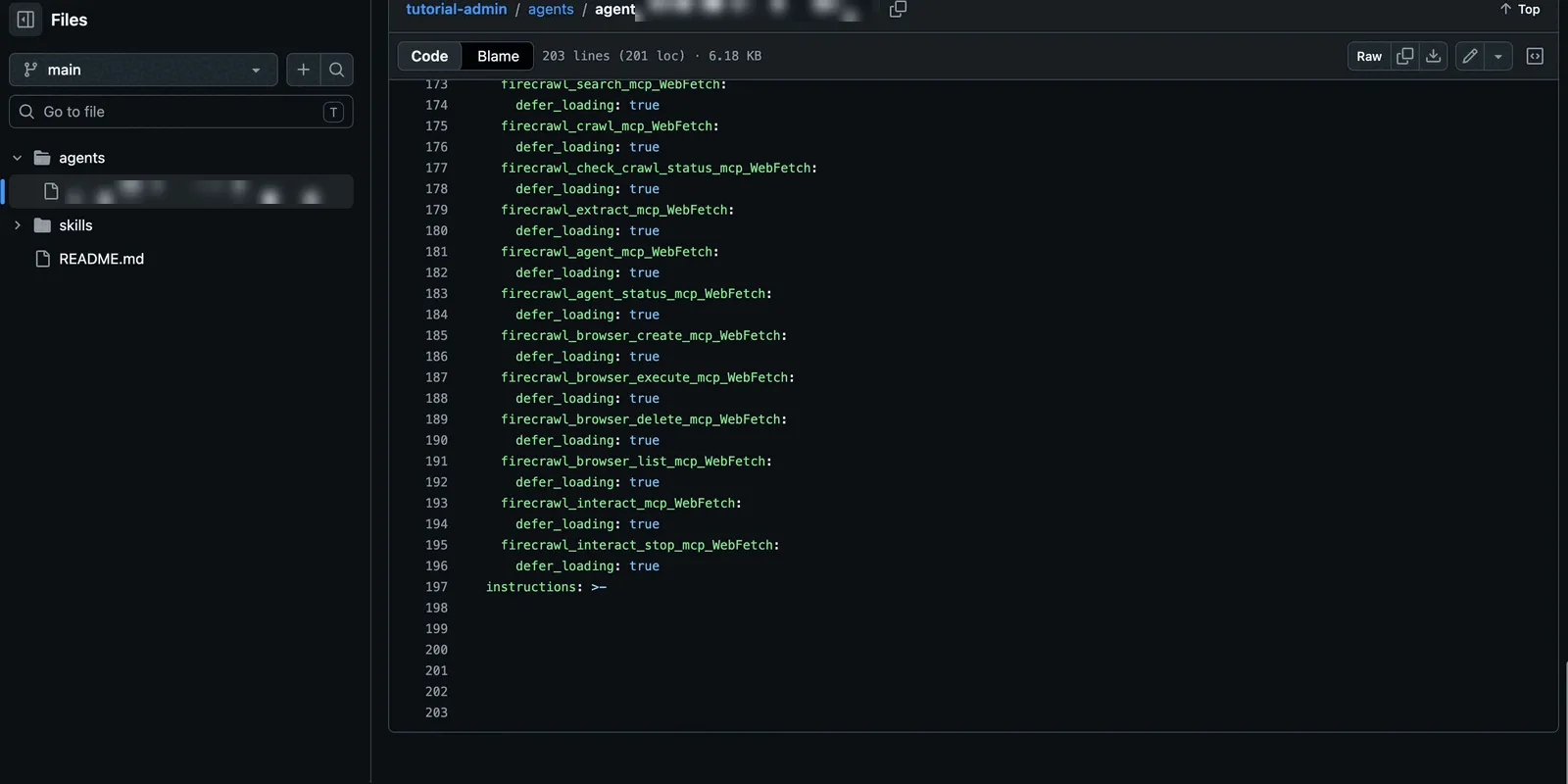
Im Repository liegt danach je Agent eine YAML-Datei samt Anweisungen, Tools und Einstellungen in den konfigurierten Ordnern.
Jeder Sync mit Gestartet, Ergebnis, Änderungen, Von und Commit, auch abgebrochene. Ein Lauf zeigt das Ergebnis je Eintrag.
Herausnehmen
Abschnitt mit dem Titel „Herausnehmen“Hier nehmen Sie einzelne Einträge aus dem Sync, ohne das Repository zu ändern:
- Wählen Sie die Einträge aus.
- Legen Sie fest, was in CompanyGPT passiert: In companyGPT behalten (als normalen Inhalt freigeben) oder Beim nächsten Sync aus companyGPT löschen.
- Prüfen Sie die Vorschau und klicken Sie auf Herausnahme speichern. Sie wirkt beim nächsten Sync.
Wieder aufnehmen nimmt einen Eintrag wieder in den Sync auf. Ist seit der Herausnahme schon ein Sync gelaufen, ist das kein einfaches Rückgängigmachen:
- Nach In companyGPT behalten übernimmt der nächste Sync den Eintrag wieder und überschreibt Änderungen aus CompanyGPT, ohne sie vorher als In companyGPT bearbeitet anzuzeigen.
- Nach Beim nächsten Sync aus companyGPT löschen legt der nächste Sync einen neuen Eintrag an.
Einstellungen
Abschnitt mit dem Titel „Einstellungen“Branch, Token, Quellen, Sichtbarkeit und Wir besitzen dieses Repo ändern Sie hier. Das Repository selbst und die Ordnerauswahl aus Pfade auswählen lassen sich nicht ändern; entfernen und verbinden Sie das Repository stattdessen neu. Änderungen an Quellen und Sichtbarkeit wirken erst beim nächsten Sync; companyADMIN bietet nach dem Speichern an, gleich zu synchronisieren.
Repository entfernen
Abschnitt mit dem Titel „Repository entfernen“Repository entfernen … in der Gefahrenzone zeigt zuerst, was mit jedem Eintrag in CompanyGPT passiert:
- Behalten – alle Einträge bleiben als normale, frei bearbeitbare Inhalte in CompanyGPT. Sie gelten danach als manuell angelegt; ihre Sichtbarkeit dürfen dann nur noch Superadmins ändern.
- Mitlöschen – die ausgewählten Einträge werden gelöscht. In CompanyGPT geänderte, geteilte oder von anderen Agents verwendete Einträge sind nicht vorausgewählt; Agents, die Personen als Favorit markiert haben, dagegen schon. Nicht gelöschte Einträge bleiben als verwaist markiert.
Zur Bestätigung geben Sie den Namen des Repositorys ein. Läuft gerade ein Sync, geht das Entfernen erst danach.
Zusammenspiel mit der Sichtbarkeit
Abschnitt mit dem Titel „Zusammenspiel mit der Sichtbarkeit“Synchronisierte Inhalte tragen unter Inhalte und Sichtbarkeit die Kennzeichnung synchronisiert, nach einer Änderung in CompanyGPT zusätzlich geändert in LibreChat. Die Sichtbarkeit kommt aus dem Repo-Standard. Ändern Sie sie an einem einzelnen Eintrag, verwaltet companyADMIN diesen Eintrag individuell, bis Sie ihn auf den Repo-Standard zurücksetzen.