
Die Oberfläche
Die companyFILES Oberfläche erreichen Sie im CompanyGPT über Apps → Files oder über die Seite Alle Apps. Sie nutzt die gemeinsame Oberfläche aller CompanyGPT-Addons: Die Anmeldung läuft über Ihre Chat-Sitzung, Aufbau und Design entsprechen dem Chat.
Seitenleiste und Kontomenü
Abschnitt mit dem Titel „Seitenleiste und Kontomenü“Die Seitenleiste lässt sich ein- und ausklappen. Von oben nach unten enthält sie:
| Eintrag | Wirkung |
|---|---|
| Neuer Chat | öffnet einen neuen Chat im CompanyGPT |
| Alle Apps | führt zur Übersicht aller Apps Ihrer Umgebung |
| Dokumente | alle erzeugten und hochgeladenen Dateien; zugleich die Startseite von companyFILES |
| Vorlagen | alle verfügbaren Vorlagen |
| Visualisierungen | alle im Chat erzeugten Charts, Diagramme und Karten |
| Einstellungen | Standards für generierte Dokumente – siehe Einstellungen |
Ganz unten steht Ihr Konto. Das Kontomenü zeigt Ihre E-Mail-Adresse und enthält:
- Design – System, Dunkel, Hell, High contrast light oder High contrast dark,
- Sprache – Deutsch oder English,
- Abmelden.
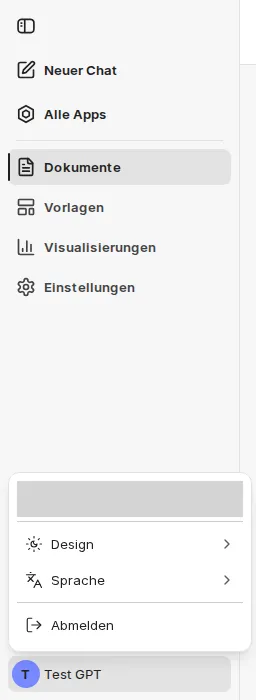
Auf dem Smartphone steht die Navigation in einer Kopfzeile mit ausklappbarem Menü. Ist Ihr Konto für companyFILES nicht freigeschaltet, zeigt die Oberfläche statt der Inhalte die Seite Kein Zugriff. Mehr zu Navigation, Kontomenü und Zustandsseiten steht unter Gemeinsame Oberfläche.
Hochgeladen wird nicht mehr über eigene Menüpunkte, sondern über Seitenaktionen oben rechts auf der jeweiligen Seite: Dateien hochladen auf der Seite Dokumente und Vorlage hochladen auf der Seite Vorlagen.
Dokumente
Abschnitt mit dem Titel „Dokumente“Hier finden Sie alle erzeugten und hochgeladenen Dateien an einem Ort – auch die Dateien, die Sie im Chat angehängt haben.
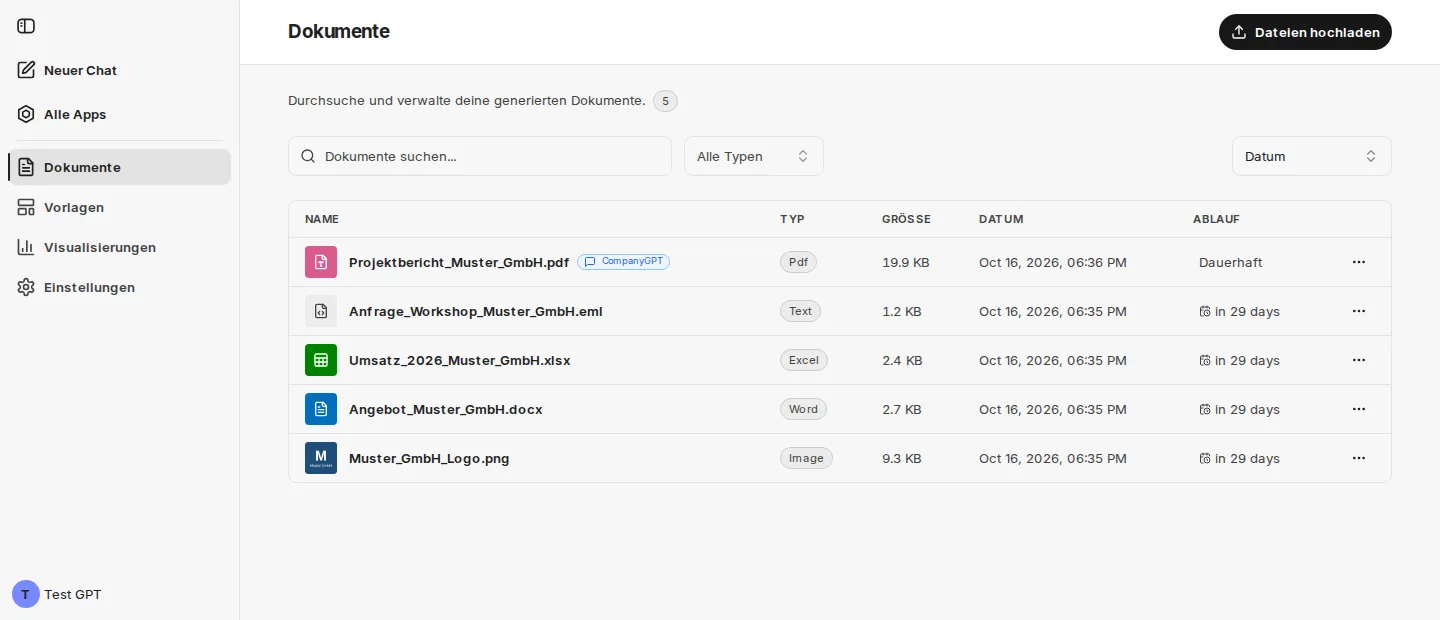
Über die Suche Dokumente suchen…, den Filter Alle Typen (Word, Excel, PowerPoint, PDF, Text, Bild, Archiv) und Sortieren nach (Datum, Name, Größe, Typ) finden Sie Dateien schnell. Die Tabelle zeigt Name, Typ, Größe, Datum und Ablauf. Kleine Bilder (bis 1 MB) erscheinen als Vorschaubild neben dem Namen, alle anderen Dateien mit dem Symbol ihres Typs.
Die Marke CompanyGPT neben dem Dateinamen bedeutet: Die Datei liegt als Datei im CompanyGPT-Chat vor – entweder weil Sie sie im Chat hochgeladen haben oder weil companyFILES ein erzeugtes Dokument dort abgelegt hat.
Ein Klick auf eine Zeile öffnet die Vorschau. Über das Drei-Punkte-Menü (⋯) können Sie eine Datei herunterladen, die Vorschau öffnen, das Ablaufdatum bearbeiten oder die Datei löschen. In der im Chat eingebetteten Ansicht steht statt Herunterladen der Eintrag Link kopieren.
Inhalte zeigt die Vorschau für PDFs, Bilder und Textdateien direkt im Browser; bei Word-, Excel- und PowerPoint-Dateien erscheint ein Platzhalter mit Dateityp und -name. Für andere Dateitypen bietet sie Stattdessen herunterladen an. Ist in Ihrer Umgebung die Erweiterung zum Lesen weiterer Formate aktiv, zeigt sie E-Mails, ZIP-Archive und ältere Office-Formate als lesbaren Text – siehe E-Mails, Archive und ältere Formate lesen.
Ein Klick auf ein Bild öffnet es im Vollbild. Dort zoomen Sie per Mausrad, Fingergeste oder +/−, verschieben das Bild durch Ziehen oder mit den Pfeiltasten, passen es mit 0 an den Bildschirm an und schließen es mit Esc. In neuem Tab öffnen zeigt das Bild in einem eigenen Browser-Tab.
Ablauf und Aufbewahrung
Abschnitt mit dem Titel „Ablauf und Aufbewahrung“Erzeugte und in companyFILES hochgeladene Dokumente haben eine Aufbewahrungsfrist, deren Länge Ihre Umgebung festlegt. Die Spalte Ablauf zeigt die Restlaufzeit; ein Klick darauf oder Ablauf bearbeiten im Menü ändert das Datum. Nach Ablauf löscht companyFILES das Dokument automatisch – liegt es zusätzlich als Datei im CompanyGPT-Chat vor, wird diese mit gelöscht.
Dauerhaft steht nur bei Dateien, die Sie direkt im Chat hochgeladen haben. Für sie gilt keine Frist von companyFILES.
Dateien hochladen
Abschnitt mit dem Titel „Dateien hochladen“Die Seitenaktion Dateien hochladen öffnet den Dialog Hochladen. Ziehen Sie eine oder mehrere Dateien in den Upload-Bereich oder klicken Sie zum Durchsuchen, und starten Sie den Upload mit Dateien hochladen (bei mehreren Dateien: n Dateien hochladen). Nach dem Upload zeigt der Dialog für jede Datei das Ergebnis; über Weitere hochladen geht es mit den nächsten Dateien weiter.
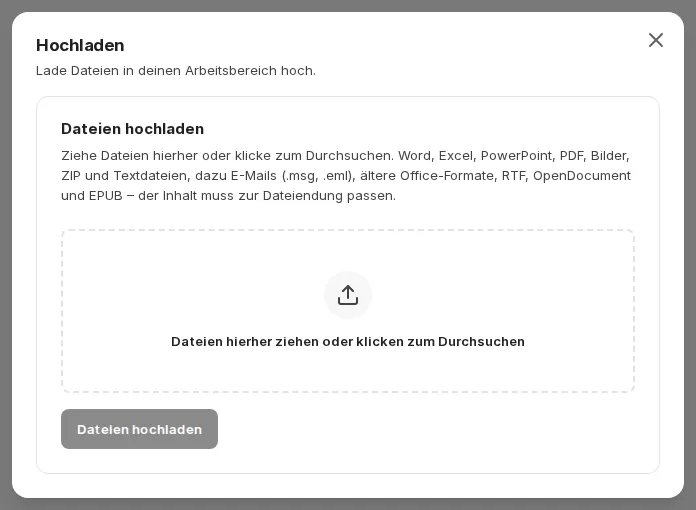
Angenommen werden:
- Office-Dokumente (
.docx,.xlsx,.pptx,.potx), - PDF,
- Bilder (PNG, JPG, GIF, WebP, BMP, SVG, HEIC),
- ZIP-Archive,
- Textformate wie TXT, Markdown, CSV, JSON, XML, HTML, YAML, CSS, JS und TS.
Ist die Erweiterung zum Lesen weiterer Formate aktiv, kommen unter anderem E-Mails (.msg, .eml), ältere Office-Formate (.doc, .xls, .ppt), Excel-Binärmappen (.xlsb), RTF, OpenDocument, EPUB und TIFF hinzu.
Der Upload-Bereich fasst diese Dateitypen kurz zusammen. Beim Hochladen prüft companyFILES, ob der Inhalt einer Datei zu ihrer Endung passt. Umbenannte Dateien – etwa ein ZIP-Archiv mit der Endung .docx – und Dateien, deren Inhalt sich nicht erkennen lässt, werden abgelehnt.
Hier sehen Sie alle verfügbaren Vorlagen für die Dokumentenerstellung.
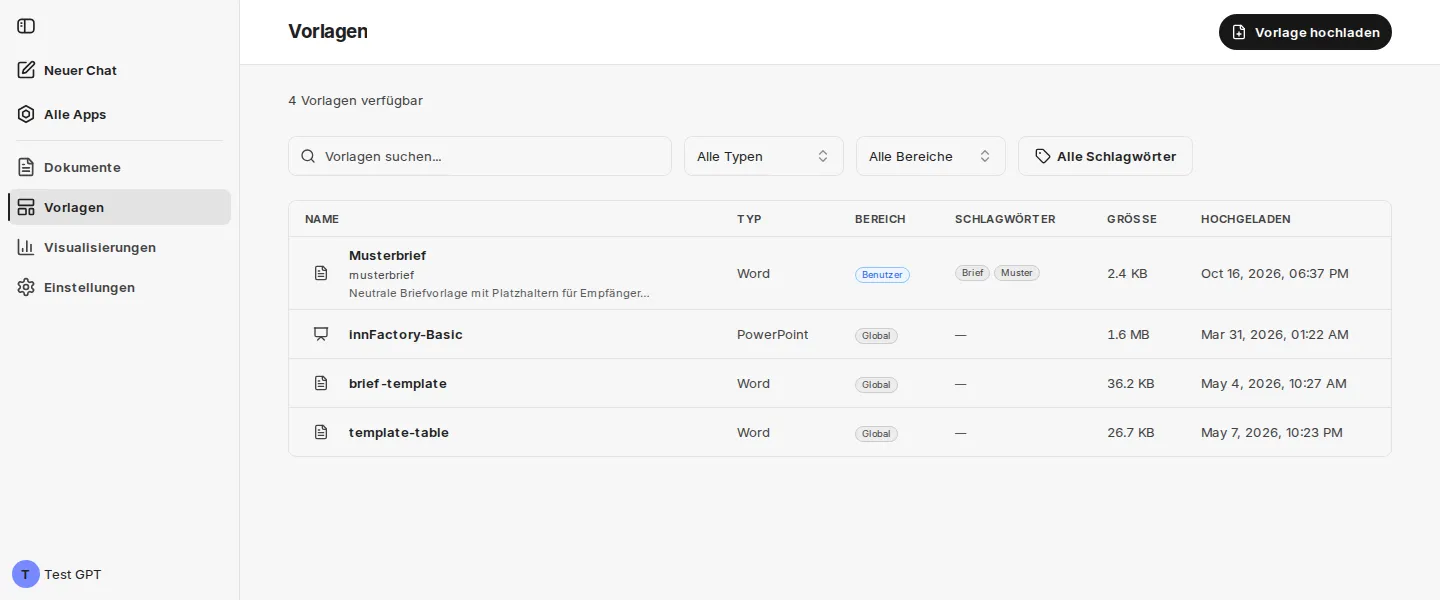
Über die Suche Vorlagen suchen… und die Filter Alle Typen, Alle Bereiche und Alle Schlagwörter grenzen Sie die Liste ein. Die Tabelle zeigt Name, Typ, Bereich, Schlagwörter, Größe und Upload-Datum. Der Bereich entscheidet über die Sichtbarkeit:
| Bereich | Bedeutung |
|---|---|
| Benutzer | nur für Sie selbst nutzbar |
| Global | für alle Benutzer der Organisation nutzbar |
Ein Klick auf eine Vorlage öffnet ihre Detailansicht mit Beschreibung, Schlagwörtern und den erkannten Platzhaltern – in der Schreibweise, die der Vorlagentyp erwartet. So prüfen Sie, ob eine Vorlage richtig vorbereitet ist.
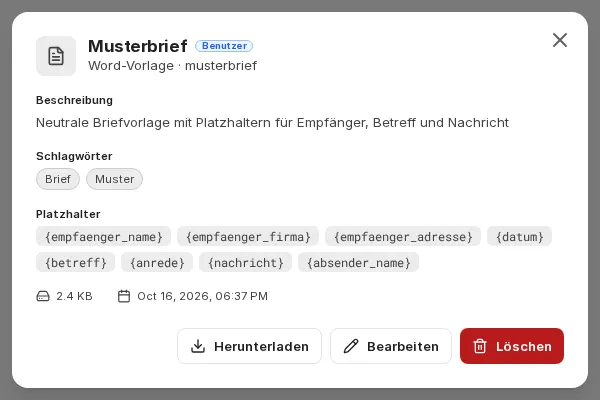
Unten in der Detailansicht stehen die Aktionen:
| Aktion | Verfügbar |
|---|---|
| Herunterladen | für jede Vorlage |
| Bearbeiten (Anzeigename, Beschreibung, Schlagwörter) und Löschen | für eigene Vorlagen; bei globalen Vorlagen nur für Administratoren |
| Zu Global heraufstufen | für Administratoren bei eigenen Word-, Excel- und PowerPoint-Vorlagen |
| Zu Lokal herabstufen | für Administratoren bei globalen Word-, Excel- und PowerPoint-Vorlagen |
| Vorlage verwenden | nur in der im Chat eingebetteten Ansicht: schreibt eine Anfrage zum Ausfüllen der Vorlage samt ihrer Platzhalter in den Chat |
Wie Vorlagen vorbereitet und im Chat genutzt werden, steht unter Vorlagen.
Vorlage hochladen
Abschnitt mit dem Titel „Vorlage hochladen“Die Seitenaktion Vorlage hochladen auf der Seite Vorlagen öffnet das Upload-Formular.
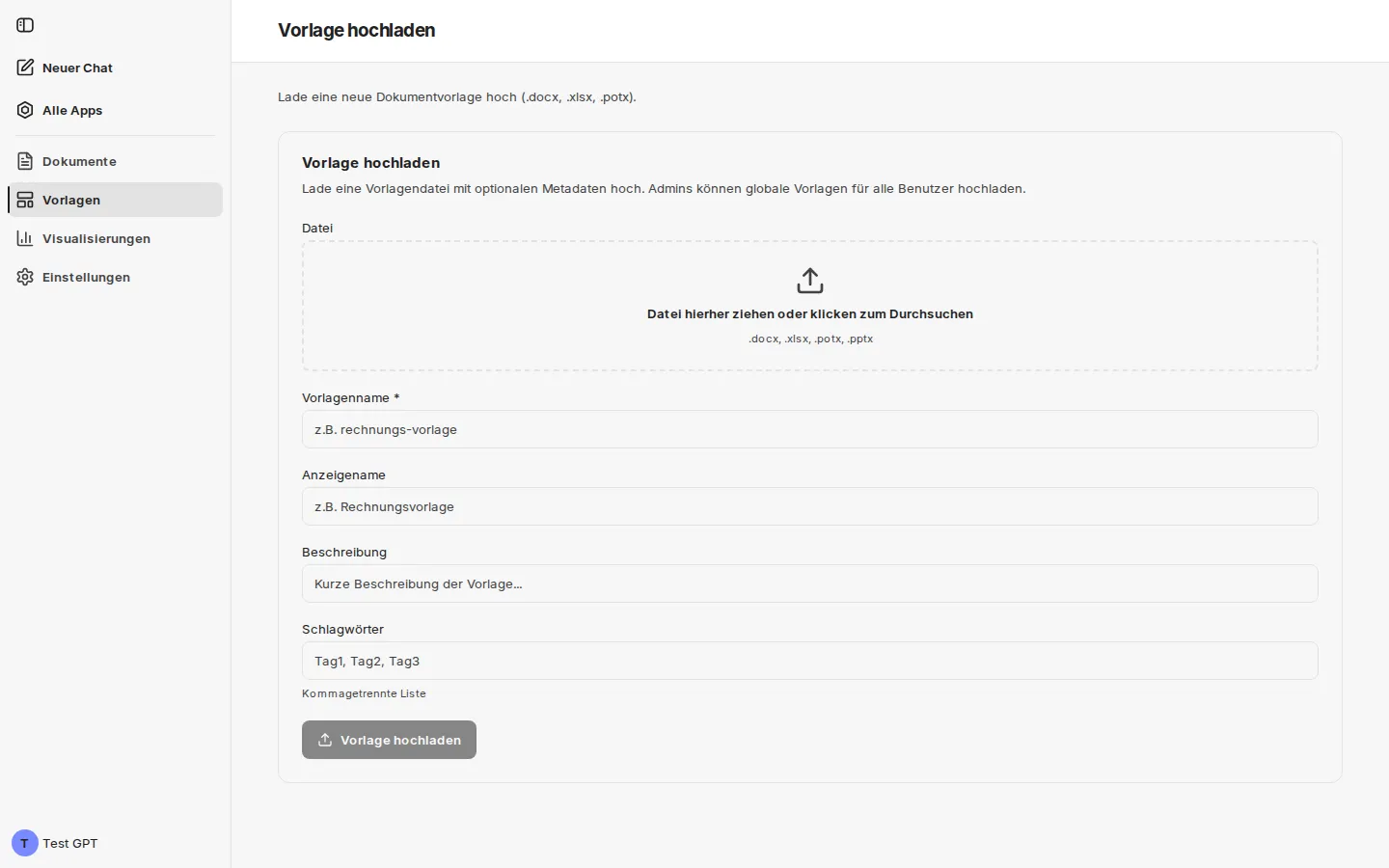
Ziehen Sie eine Vorlagendatei (.docx, .xlsx, .potx, .pptx) in den Upload-Bereich. Füllen Sie den Vorlagennamen aus – er ist Pflicht und darf nur Buchstaben, Zahlen, Bindestriche und Unterstriche enthalten – und optional Anzeigename, Beschreibung und Schlagwörter (kommagetrennt). Administratoren sehen zusätzlich das Feld Bereich: Global (für alle Benutzer verfügbar, voreingestellt) oder User (nur für sie selbst sichtbar). Klicken Sie auf Vorlage hochladen, um den Upload abzuschließen.
Visualisierungen
Abschnitt mit dem Titel „Visualisierungen“Hier sehen Sie alle durch CompanyGPT erzeugten Charts, Diagramme und Karten.
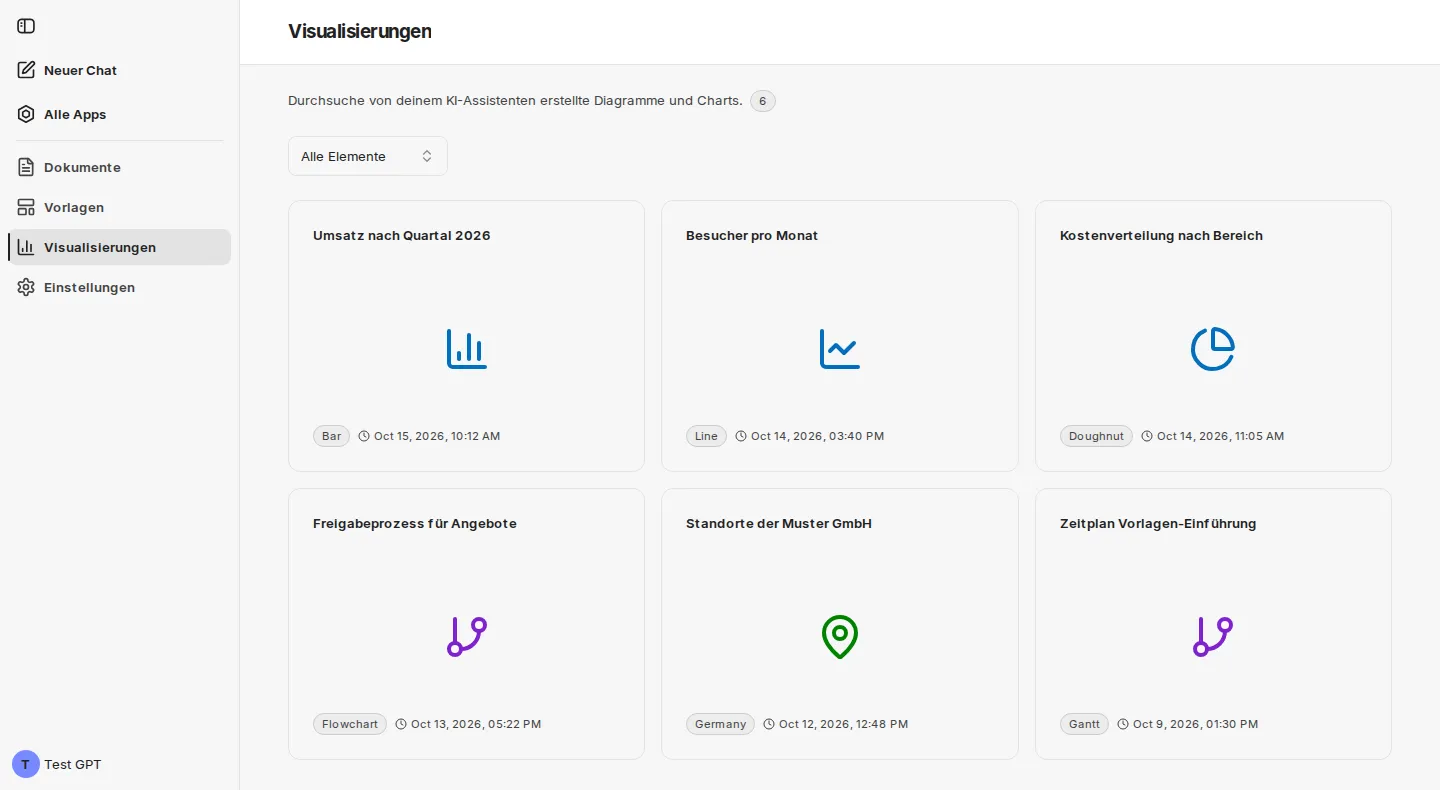
Über den Filter Alle Elemente zeigen Sie nur Charts, Diagramme oder Karten an. Jede Karte zeigt den Titel, ein Symbol, den Typ und das Erstellungsdatum. Ein Klick auf einen Chart oder ein Diagramm öffnet die Detailansicht; Karten öffnen sich in einem neuen Browser-Tab.
Wie Visualisierungen entstehen, steht unter Visualisierungen.
Als Nächstes: Einstellungen.