
Visualisierungen
Rohe Zahlen können direkt als aussagekräftige Grafiken visualisiert werden. companyFILES kennt dafür drei Darstellungen, die im Chat interaktiv sind: Charts für Zahlenreihen, Diagramme für Abläufe und Strukturen und Karten für Standorte. Alles, was so entsteht, sammelt sich in der Oberfläche unter Visualisierungen.
Interaktive Charts
Abschnitt mit dem Titel „Interaktive Charts“Charts lassen sich aus Daten im Chat erzeugen – zum Beispiel direkt aus einer Tabelle, die zuvor erstellt wurde: „Zeige mir den Umsatz als Diagramm.” Zur Auswahl stehen:
- Balkendiagramme, auch gestapelt oder horizontal,
- Linien- und Flächendiagramme,
- Torten- und Ringdiagramme (Doughnut) sowie Polar-Area-Diagramme,
- Radar-, Streu- (Scatter) und Blasendiagramme (Bubble),
- Wasserfall- und Trichterdiagramme (Funnel).
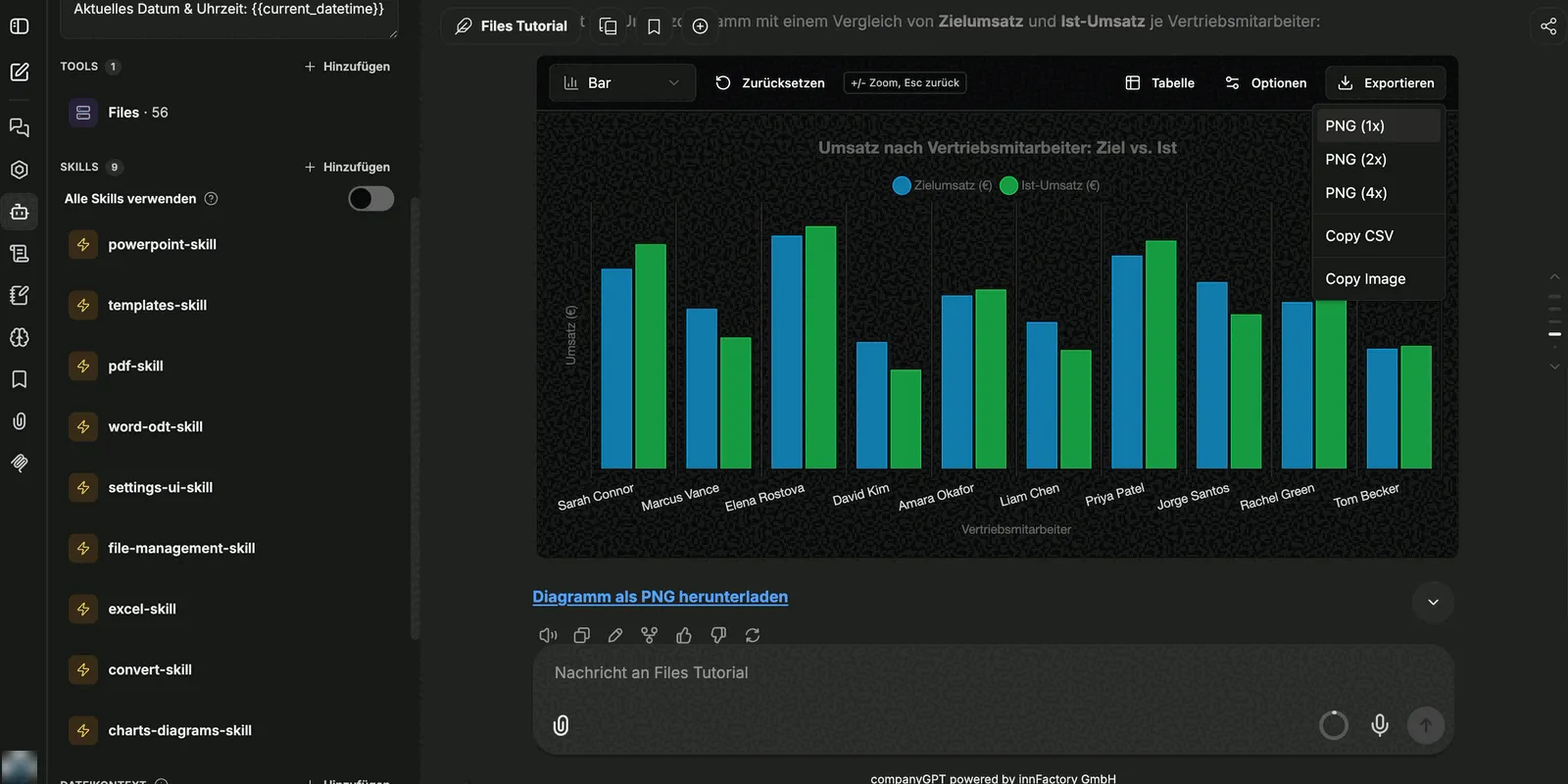
Über die Leiste oberhalb des Charts steuern Sie die Darstellung:
| Bedienelement | Wirkung |
|---|---|
| Diagrammtyp (z. B. Bar) | wechselt die Darstellungsform |
| Zurücksetzen | stellt die Ausgangsansicht wieder her |
| +/- Zoom, Esc zurück | Zoom in den Datenbereich; Esc führt zurück |
| Tabelle | schaltet zwischen Diagramm und zugrunde liegender Tabelle um |
| Optionen | Feineinstellungen wie Titel, Achsenbeschriftungen, Legendenposition, Farbschema, Gitterlinien, Gestapelt oder Fläche füllen; Übernehmen wendet sie an |
| Exportieren | PNG (1x), PNG (2x), PNG (4x), Copy CSV, Copy Image |
Exportierte Bilddateien legt companyFILES zusätzlich unter Dokumente ab. Unter dem Chart nennt der Agent außerdem einen Link auf die Vollansicht und einen Link zum Herunterladen als PNG.
Mermaid-Diagramme
Abschnitt mit dem Titel „Mermaid-Diagramme“Per Prompt können Flowcharts, Sequenzdiagramme, Klassendiagramme, State-Machines, ER-Diagramme und weitere Mermaid-Diagrammtypen generiert werden. Als Vorlage genügt ein beschriebener Ablauf – auch aus einem vorher erzeugten Dokument: Sie hängen das PDF an und bitten um ein Flussdiagramm.
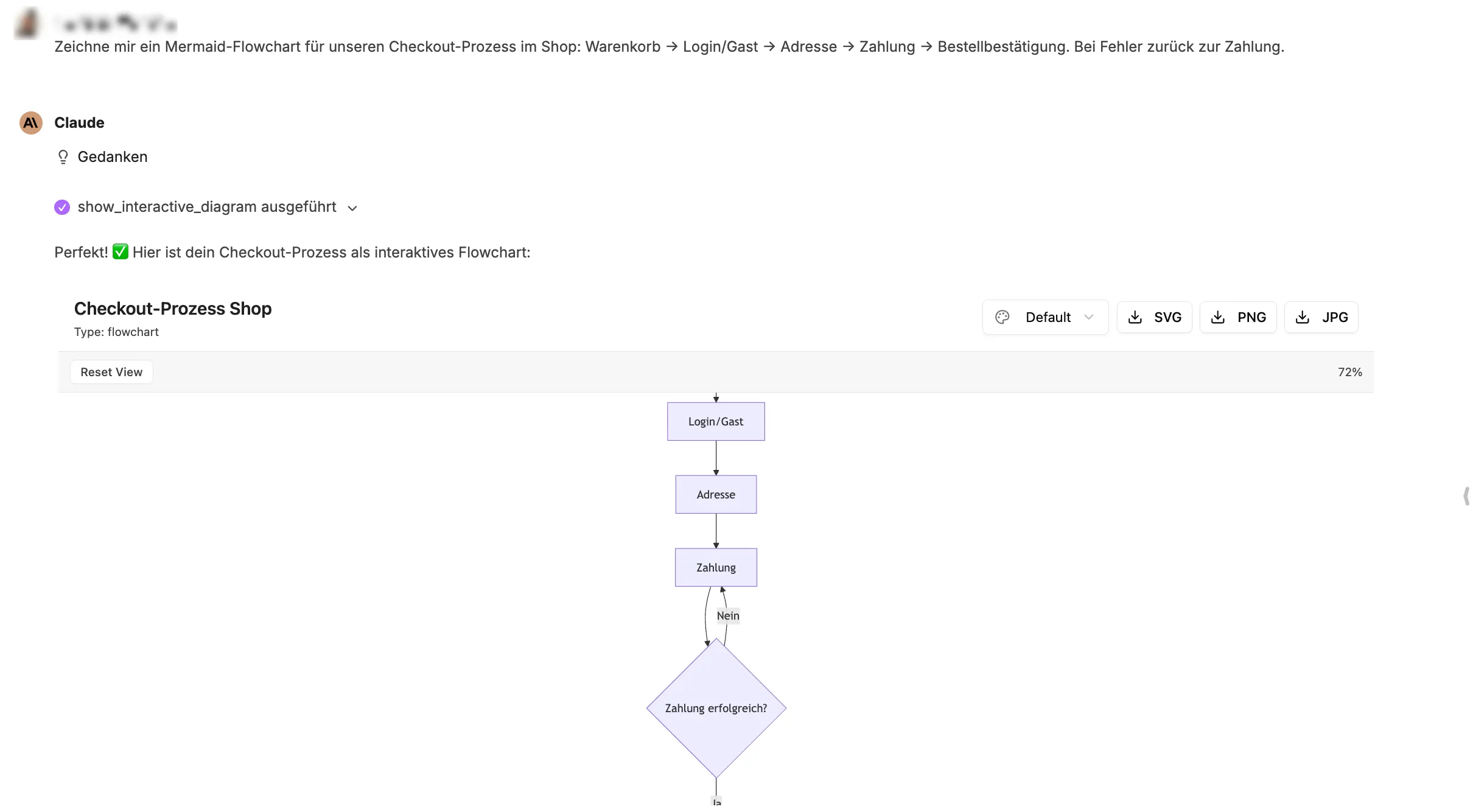
Die Diagrammansicht im Chat lässt sich zoomen und über Reset View zurücksetzen; die aktuelle Vergrößerung steht als Prozentwert daneben. Oben rechts wählen Sie das Farbthema des Diagramms (Standard, Dunkel, Wald oder Neutral) und exportieren es über SVG, PNG oder JPG. Nach dem Export meldet die Ansicht „Exportiert“ mit dem Dateinamen; Link kopieren legt den Download-Link der Datei in die Zwischenablage. Die exportierte Datei liegt danach auch unter Dokumente. Ist ein Diagramm abgelaufen oder nicht mehr vorhanden, zeigt die Ansicht „Diagramm nicht verfügbar“.
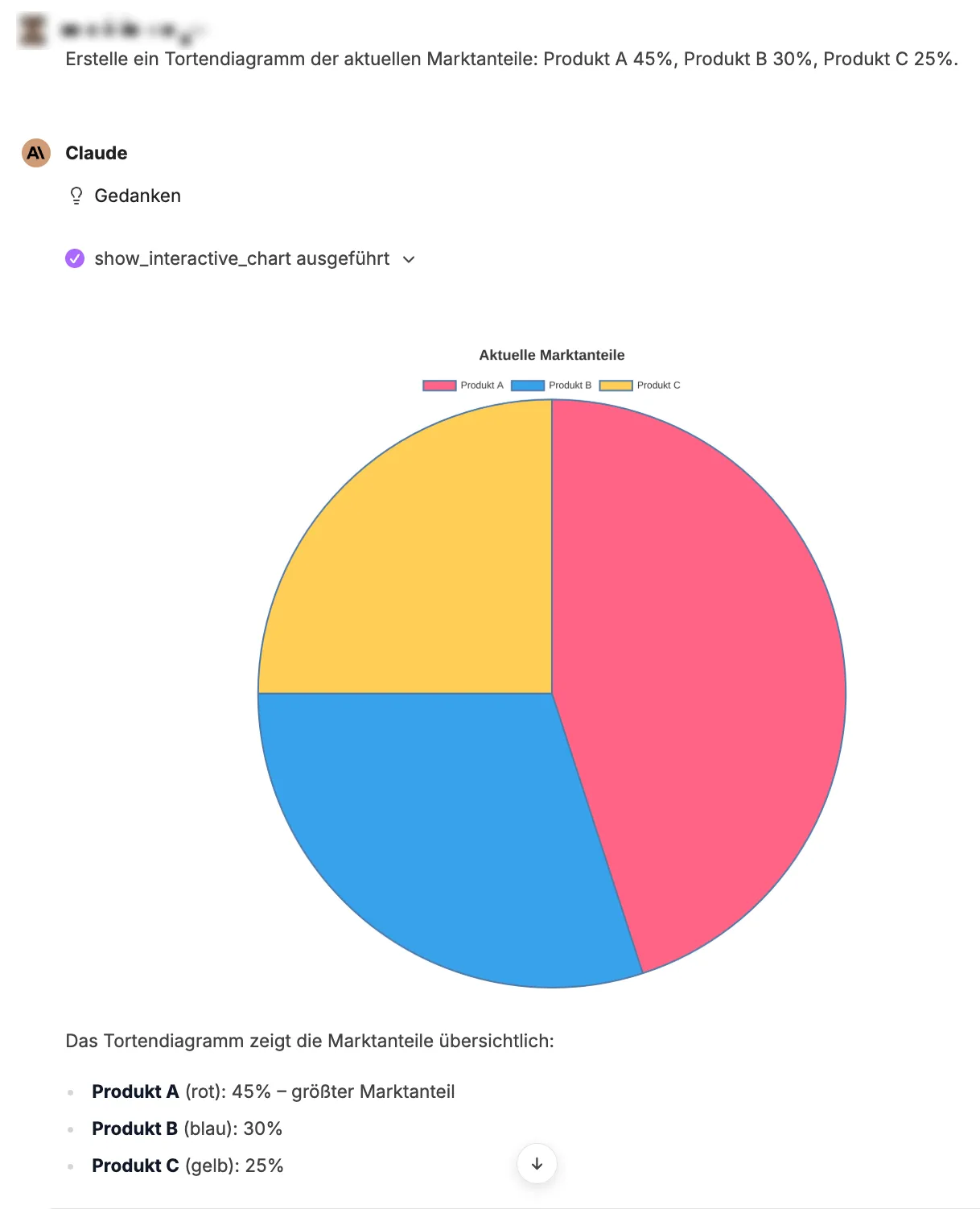
Beispiel: Tortendiagramm
Standorte lassen sich auf einer interaktiven Karte darstellen – als Weltkarte oder als Deutschlandkarte mit den Grenzen der Bundesländer. Der Prompt nennt nur die Orte oder die Organisationen – im Beispiel: „Zeige die Hauptstandorte von BMW, Audi, Mercedes-Benz und Porsche auf einer Karte.”
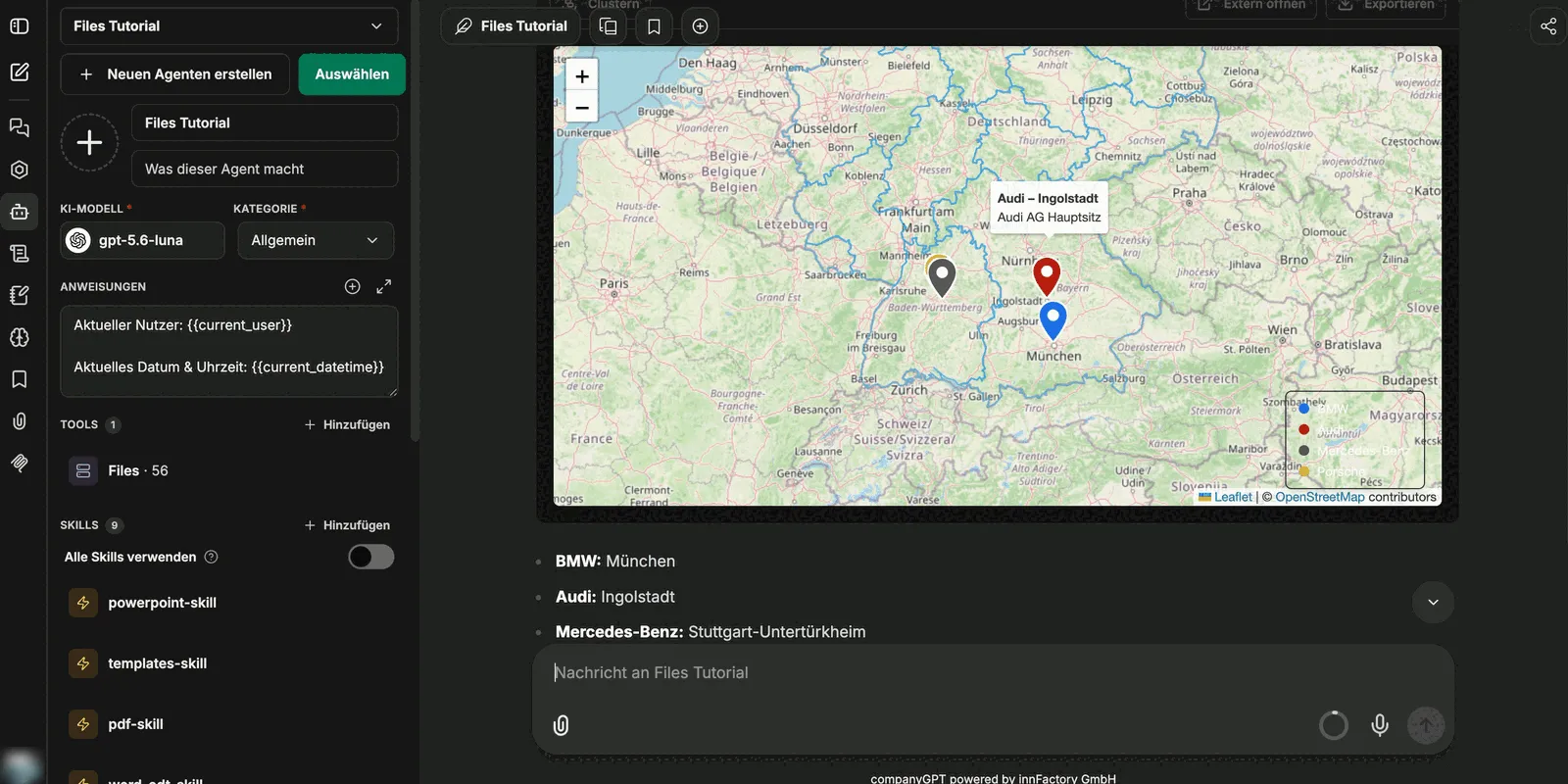
Jede Markierung trägt eine Beschriftung, die Legende ordnet die Farben den Einträgen zu, und über die Bedienelemente steuern Sie die Ansicht:
| Bedienelement | Wirkung |
|---|---|
| Clustern | fasst nahe beieinanderliegende Markierungen zusammen |
| Extern öffnen | öffnet die Karte als eigene Seite |
| Exportieren | speichert die Karte als Bild (PNG oder JPG) |
Unterhalb der Karte listet der Agent die gefundenen Standorte noch einmal als Text auf. In einzelnen Umgebungen kann die Karte zusätzlich Adressen in Kartenpunkte umsetzen und Routen zwischen Orten, Entfernungen und Fahrzeiten oder den von einem Punkt aus erreichbaren Bereich darstellen.
Visualisierungen in Dokumente einbetten
Abschnitt mit dem Titel „Visualisierungen in Dokumente einbetten“Ein Chart muss nicht als Bild neben dem Dokument liegen. Der Bitte, das Diagramm in ein Word-Dokument zu übernehmen, folgt ein Dokument, in dem Text und Grafik zusammenstehen – Titel, Erläuterung und das eingebettete Diagramm.
Als Nächstes: Präsentationen bearbeiten.