
Agent einrichten
Die Werkzeuge von companyFILES stehen in jedem Chat zur Verfügung. Für alles, was über eine einzelne Datei hinausgeht, lohnt sich trotzdem ein eigener Agent: Er bringt das Werkzeug Files und die passenden Skills schon mit, sodass Sie im Prompt nur noch das Ziel nennen müssen. Angelegt wird er wie jeder andere Agent über Agenten → Neuen Agenten erstellen.
Grundeinstellungen
Abschnitt mit dem Titel „Grundeinstellungen“| Feld | Empfehlung |
|---|---|
| Name | sprechender Name, zum Beispiel der Zweck des Agenten |
| Was dieser Agent macht | kurze Beschreibung; optional |
| KI-Modell | ein kleines, schnelles Modell genügt – die Arbeit besteht überwiegend aus Werkzeugaufrufen |
| Kategorie | Allgemein, sofern keine eigene Kategorie vorgesehen ist |
| Anweisungen | knapp halten; die Regeln liefern die Skills |
Große Systemanweisungen braucht ein companyFILES-Agent nicht. Bewährt haben sich zwei Kontextvariablen, die über das Plus-Symbol am Feld Anweisungen eingesetzt werden und beim Aufruf gefüllt werden:
| Variable | Zweck |
|---|---|
{{current_user}} | wer das Dokument anfordert – landet zum Beispiel im Absenderfeld eines Briefs |
{{current_datetime}} | Datum und Uhrzeit für Dokumentenköpfe, Protokolle und Dateinamen |
Werkzeug Files
Abschnitt mit dem Titel „Werkzeug Files“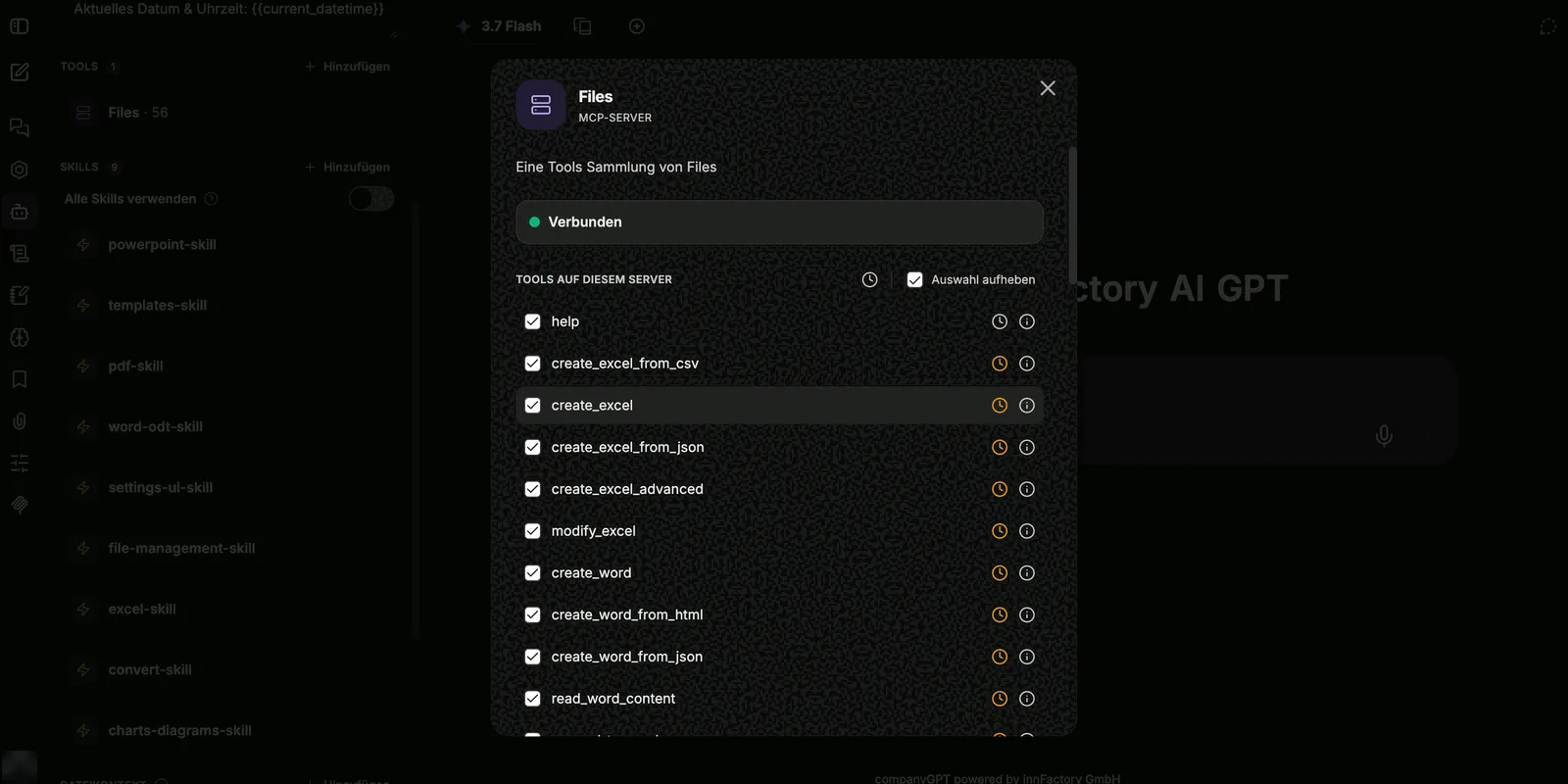
Unter Tools → Hinzufügen kommt das Werkzeug Files dazu. Es ist ein MCP-Server und bringt eine ganze Reihe von Werkzeugen mit. Wie viele es genau sind, hängt davon ab, welche Erweiterungen in Ihrer Umgebung aktiv sind; der Zähler in der Seitenleiste zeigt die Zahl neben dem Namen, in der Abbildung als Files · 56. Im Dialog steht der Verbindungsstatus (Verbunden) und darunter die Liste Tools auf diesem Server, in der einzelne Werkzeuge ab- und über Auswahl aufheben gesammelt abgewählt werden können.
Jede Zeile hat neben dem Namen ein Uhr-Symbol. Es markiert das verzögerte Laden (Lazy Loading): Das Werkzeug wird erst dann in den Kontext geholt, wenn es gebraucht wird. Das spart Kontext und ist für nahezu alle Werkzeuge sinnvoll. Ausgenommen bleibt help – es ist dauerhaft aktiv, damit der Agent die übrigen Werkzeuge überhaupt nachschlagen kann.
Die Werkzeuge im Überblick
Abschnitt mit dem Titel „Die Werkzeuge im Überblick“Excel: create_excel, create_excel_from_csv, create_excel_from_json, create_excel_advanced, modify_excel, read_excel, read_excel_detailed, create_excel_from_template, fill_excel_template
Word und OpenDocument: create_word, create_word_from_html, create_word_from_json, read_word, read_word_content, append_to_word, replace_word_content, create_word_from_template, create_word_from_template_with_images, create_odt, create_odt_from_html, create_odt_from_template
PDF: create_pdf, create_pdf_from_html, read_pdf, list_pdf_form_templates, fill_pdf_form, fill_and_flatten_pdf_form, read_pdf_form_fields, fill_pdf_form_fields
PowerPoint: create_powerpoint, read_powerpoint_slides, append_slides_to_powerpoint, update_powerpoint_slide, create_powerpoint_from_template, describe_pptx_template, create_powerpoint_from_layouts, add_slides_from_layouts, set_powerpoint_slide_fields
Text, Konvertierung, Archive: create_text_file, convert_document, get_supported_conversions, create_zip_from_stored_files
Dateiverwaltung: upload_file, download_stored_file, list_documents, search_documents, list_my_files, get_settings, open_companyfiles_ui
Vorlagen: list_templates, attach_template_to_chat – Letzteres hängt eine Kopie einer Vorlage an den Chat, damit der Code-Interpreter sie bearbeiten kann; siehe Vorlage für den Code-Interpreter an den Chat hängen
Bilder: view_image – der Agent sieht sich ein gespeichertes Bild (PNG, JPEG, WebP, GIF) selbst an, etwa ein hochgeladenes Foto oder einen exportierten Chart, und kann es beschreiben oder auswerten
Visualisierung: create_chart_document, embed_chart_in_document, show_interactive_chart, show_interactive_diagram, show_interactive_map
Hilfe: help
Dazu kommen Werkzeuge, die nur mit einer zusätzlichen Erweiterung bereitstehen:
| Erweiterung | Werkzeuge | Beschreibung |
|---|---|---|
| Weitere Formate lesen | read_file, save_file_part, convert_to_markdown | E-Mails, Archive und ältere Formate lesen, Anhänge als eigenes Dokument speichern, ganze Dateien als Markdown sichern – siehe E-Mails, Archive und ältere Formate lesen |
| CAD, BIM und 3D | describe_model, query_model, get_model_element, aggregate_model, model_areas, create_model_report, render_model_view, show_model_viewer, convert_model, edit_model | Modelle auswerten, ansehen, umwandeln und bearbeiten – siehe CAD, BIM und 3D |
Zu companyFILES gehören mitgelieferte Skills. Sie enthalten keine Inhalte, sondern die Regeln, wie mit den Werkzeugen zu arbeiten ist – welches Werkzeug für welches Format zuständig ist, in welcher Reihenfolge gearbeitet wird und woran ein Ergebnis zu prüfen ist. Ausgewählt werden sie im Bereich Skills des Agenten.
| Skill | Zuständig für |
|---|---|
excel-skill | Excel-Tabellen, Formeln und Formatierungen |
word-odt-skill | Word- und OpenDocument-Dokumente |
pdf-skill | PDF-Erstellung und PDF-Formulare |
powerpoint-skill | Präsentationen erstellen und überarbeiten |
templates-skill | Dokumente aus Vorlagen erzeugen |
charts-diagrams-skill | Charts, Diagramme und Karten |
convert-skill | Konvertierung zwischen Formaten |
file-management-skill | Dateien ablegen, suchen, herunterladen |
settings-ui-skill | Einstellungen lesen und in Dokumenten anwenden |
Der Agent kann wahlweise alle Skills der Organisation, keine oder nur ausgewählte Skills nutzen. Für einen Dokumenten-Agenten genügt die gezielte Auswahl der companyFILES-Skills.
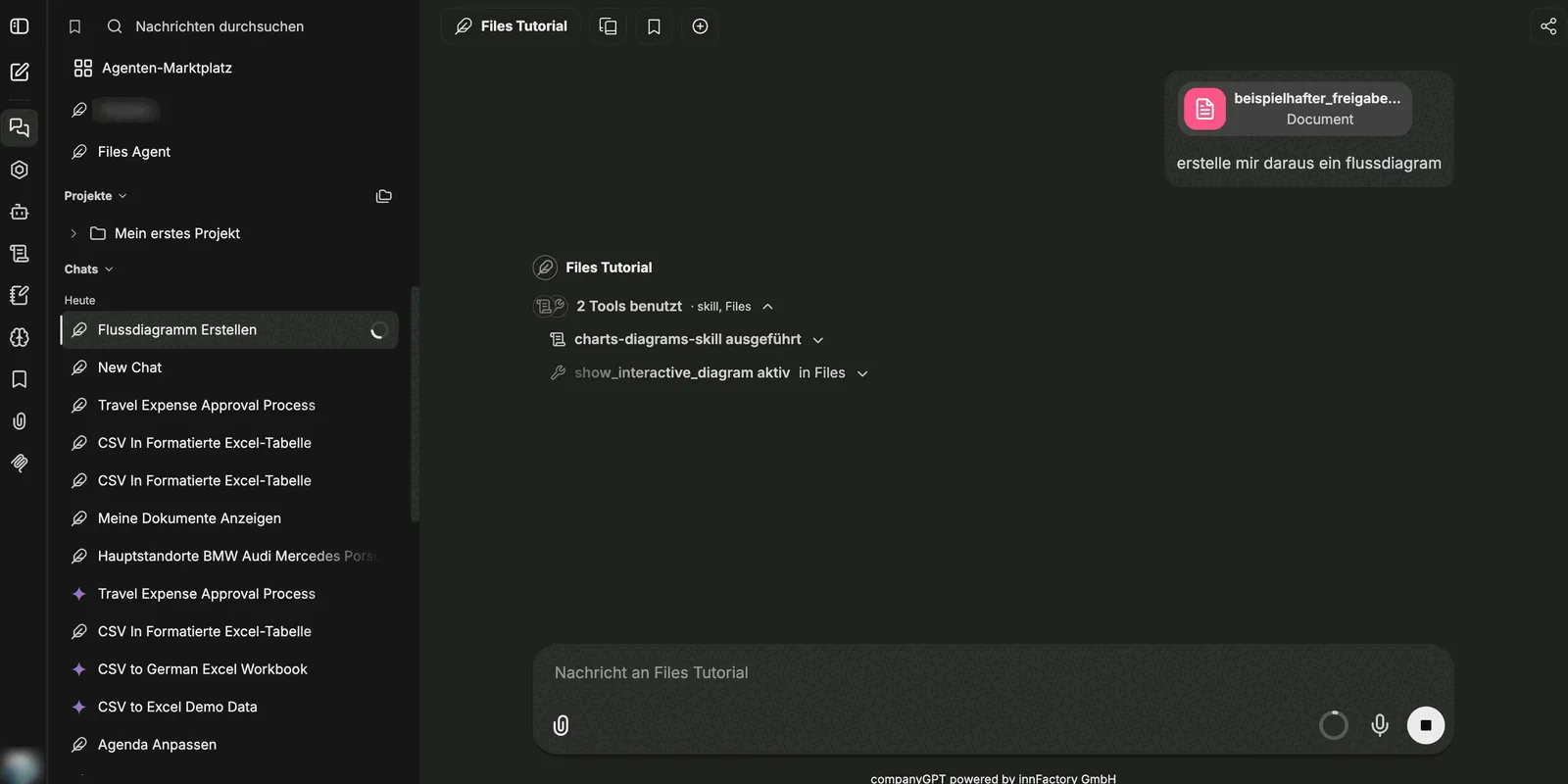
Im Chat ist beides sichtbar: Über der Antwort steht, wie viele Werkzeuge benutzt wurden und welche Quelle sie hatten – zum Beispiel „2 Tools benutzt · skill, Files”, darunter der ausgeführte Skill und das aktive Werkzeug.
Maximale Agenten-Schritte
Abschnitt mit dem Titel „Maximale Agenten-Schritte“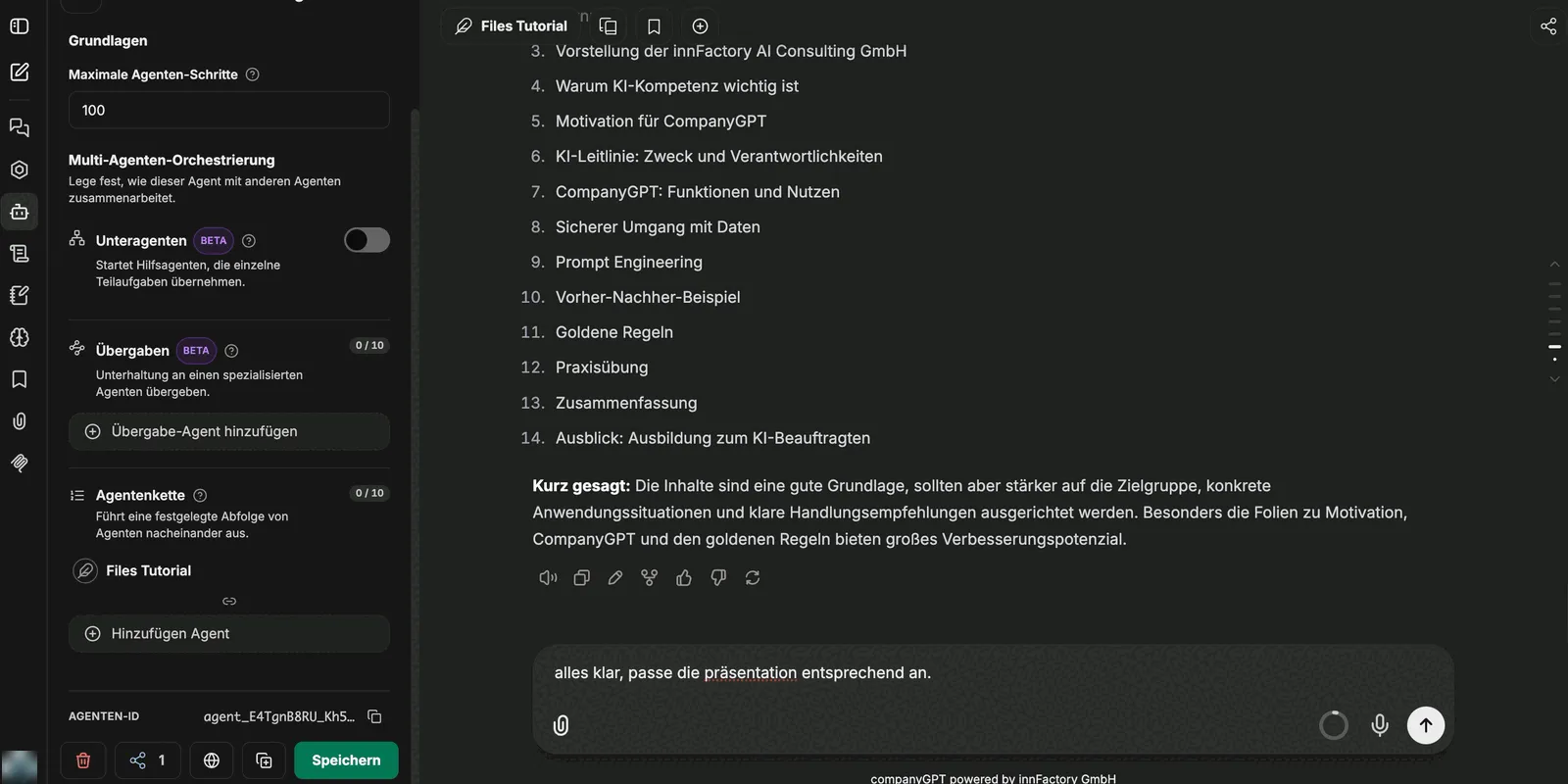
Unter Erweitert → Grundlagen steht das Feld Maximale Agenten-Schritte. Es begrenzt, wie viele Werkzeugaufrufe ein Agent in einem Durchgang machen darf. Ohne eigenen Wert gilt der Standard Ihrer Umgebung – in CompanyGPT 150 Schritte. Das reicht in der Regel auch für größere Umbauten wie das Überarbeiten einer ganzen Präsentation.
Unteragenten und Übergaben an andere Agenten (beide Beta) sind für companyFILES nicht erforderlich.
Weitere Werkzeuge kombinieren
Abschnitt mit dem Titel „Weitere Werkzeuge kombinieren“companyFILES lässt sich mit anderen Werkzeugen desselben Agenten verbinden. Im Beispiel der Karte kommt eine Websuche hinzu: Erst recherchiert der Agent die Standorte, dann zeichnet er sie über show_interactive_map ein. Ohne Websuche kennt er nur die Orte aus dem Prompt.
Für das Arbeiten mit attach_template_to_chat braucht der Agent zusätzlich die Fähigkeit Code ausführen, denn die angehängte Vorlage bearbeitet der Code-Interpreter.
Als Nächstes: Dokumente erstellen.