
Agenten
Agenten im CompanyGPT sind fortgeschrittene Systeme, die dafür ausgelegt sind, mehr als nur Text zu generieren. Sie analysieren die Anfrage des Benutzers, erstellen einen Plan zur Erledigung, benutzen Werkzeuge (Tools), um Informationen zu beschaffen und die Anfrage zu beantworten.
Fähigkeiten:
- Reasoning: Können komplexe Probleme in kleinere Einheiten zerlegen und bearbeiten
- Tool Usage: Können entscheiden, welche Tools für welche Aufgabe genutzt werden sollen
- Action: Können Tools ausführen, um Informationen zu beschaffen
Agenten legen Sie über Agenten erstellen in der linken Seitenleiste an und bearbeiten sie dort. Der Eintrag erscheint nur, wenn Ihre Rolle Agenten erstellen darf (siehe Berechtigungen).
Bestandteile von Agenten
Abschnitt mit dem Titel „Bestandteile von Agenten“Name und Beschreibung
Abschnitt mit dem Titel „Name und Beschreibung“Agenten sollten immer einen Namen haben, da sie über den Namen in der Modellauswahl ausgewählt werden können. Zusätzlich kann eine Beschreibung hinterlegt werden, die zusätzliche Informationen bietet.
Kategorie
Abschnitt mit dem Titel „Kategorie“Jeder Agent kann einer Kategorie zugewiesen werden. Sollten Agenten innerhalb des Unternehmens zwischen Nutzern geteilt werden und der Agent Marketplace genutzt werden, kann dort nach Kategorien gefiltert werden.
Anweisungen
Abschnitt mit dem Titel „Anweisungen“Die Anweisungen sind der eigentliche Prompt des Agenten. Dieser beschreibt, was der Agent zu tun hat, wie er auftreten soll, usw. Informationen zu effektivem Prompting für Agenten finden Sie hier: Prompt Engineering. Besonders bei Agenten bietet es sich an, strukturierte und sauber formatierte Prompts zu verwenden.
Über Instructions source legen Sie fest, woher die Anweisungen kommen: Bei Inline schreiben Sie sie direkt in das Feld Anweisungen, bei Prompt wählen Sie einen gespeicherten Prompt und dessen Version.
Es können außerdem Variablen wie das aktuelle Datum, die Uhrzeit oder der aktuelle Nutzer übergeben werden.
KI Modell
Abschnitt mit dem Titel „KI Modell“Das KI Modell ist das Gehirn jedes Agenten, da es die Anfragen analysiert, die Tools auswählt und die Ergebnisse auswertet, zusammenfasst und zurückgibt. Hier kann der Ersteller zwischen allen verfügbaren Modellen wählen.
Zusätzlich zum Modell können die KI Parameter angepasst werden. Die ausführliche Beschreibung finden Sie hier: KI Einstellungen
Im Abschnitt Tools legen Sie fest, was der Agent neben dem KI-Modell nutzen darf. Über Hinzufügen öffnet sich die Tool-Bibliothek. Sie ist in Nativ (eingebaute Funktionen), Tools, MCP-Server und Aktionen gegliedert. Unter Favoriten und Von dir erstellt finden Sie Ihre markierten bzw. selbst erstellten Einträge.
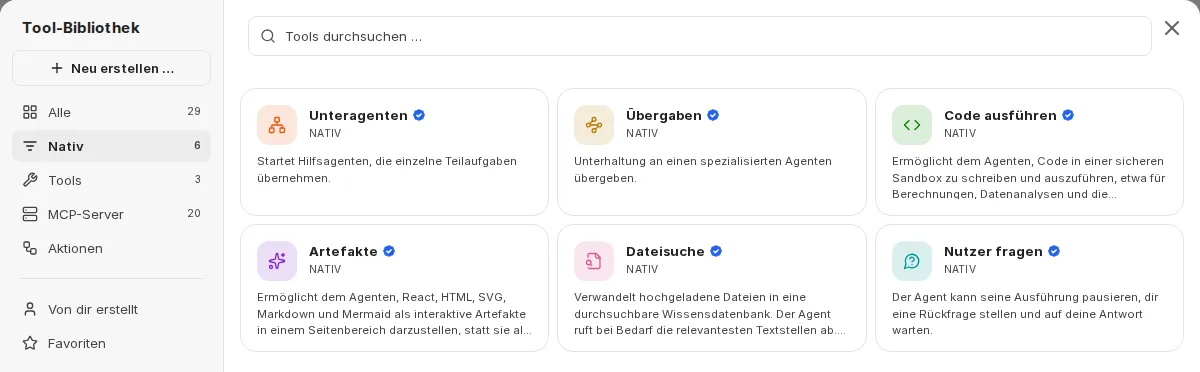
Ein Klick auf einen hinzugefügten Eintrag öffnet dessen Einstellungen. Über Vom Agenten entfernen nehmen Sie ihn wieder heraus.
Welche Einträge zur Verfügung stehen, hängt von der Konfiguration Ihrer Umgebung und den Rechten Ihrer Rolle ab. Ihr Unternehmen kann einzelne Fähigkeiten pro Rolle freigeben oder sperren (siehe Agent-Fähigkeiten in companyADMIN).
Die Websuche wird über die Modell-Parameter des gewählten KI-Modells aktiviert. Klicken Sie dazu auf das KI-Modell und öffnen Sie dessen Einstellungen. Dort finden Sie den Toggle „Web-Suche”. Bei Google-Gemini-Modellen heißt dieser „Fundierung mit der Google Suche”.
Zusätzlich können Sie über einen MCP Server das Tool WebFetch hinzufügen. Dieses nutzt einen Headless-Browser, um konkrete URLs zu crawlen – vergleichbar mit dem direkten Aufrufen einer Webseite im Browser.
Weitere Informationen zur Websuche finden Sie hier: Websuche.
Dateikontext
Abschnitt mit dem Titel „Dateikontext“Der Dateikontext ist kein Eintrag der Tool-Bibliothek, sondern ein eigener Abschnitt unter Tools im Formular des Agenten. Dort hinterlegte Dateien werden in Text umgewandelt. Der vollständige Text wird bei jeder Nachricht in den Kontext des Agenten eingefügt. Das eignet sich für einige wenige zentrale Dokumente, auf die der Agent immer zugreifen soll. Dateien für den Dateikontext können Sie erst hochladen, wenn der Agent erstellt ist.
Code ausführen
Abschnitt mit dem Titel „Code ausführen“Mit Code ausführen kann der Agent Code in einer abgeschotteten Umgebung schreiben und ausführen, etwa für Berechnungen, Datenanalysen oder die Verarbeitung von Dateien. Dateien, die Sie in den Einstellungen dieses Eintrags hinterlegen, stehen dem Agenten dabei zur Verfügung.
Mehr Informationen finden Sie hier: Code Interpreter.
Artefakte
Abschnitt mit dem Titel „Artefakte“Mit Artefakte stellt der Agent React, HTML, SVG, Markdown und Mermaid als interaktive Artefakte in einem eigenen Bereich neben dem Chat dar, statt sie als einfache Codeblöcke auszugeben. Unter Modus wählen Sie:
- Normal: Der Agent erhält die Standardanweisungen für Artefakte.
- shadcn/ui: Zusätzlich werden Anweisungen für die Komponentenbibliothek shadcn/ui eingefügt.
- Benutzerdefiniert: Artefakte werden weiterhin dargestellt, es werden aber keine eingebauten Anweisungen hinzugefügt. Hinterlegen Sie eigene Vorgaben in den Anweisungen des Agenten.
Mehr Informationen zu Artefakten finden Sie hier: Artefakte.
Dateisuche
Abschnitt mit dem Titel „Dateisuche“Unter Dateisuche hinterlegte Dateien werden zu einer durchsuchbaren Wissensbasis. Der Agent ruft bei Bedarf die relevantesten Textstellen ab. Das Abrufen funktioniert als RAG (Retrieval Augmented Generation) mittels Ähnlichkeitssuche zwischen Abfrage und Inhalten. Dabei werden immer nur die relevanten Textstellen genutzt. Im Gegensatz hierzu steht der Dateikontext, bei dem immer der gesamte Inhalt im Kontext ist.
Weitere Informationen unter Prompt Engineering / RAG
Nutzer fragen
Abschnitt mit dem Titel „Nutzer fragen“Mit Nutzer fragen kann der Agent seine Ausführung unterbrechen, Ihnen eine Rückfrage stellen und auf Ihre Antwort warten. Die Frage erscheint im Chat als Karte; stellt der Agent mehrere Fragen, führt ein Formular Schritt für Schritt hindurch. Sobald Sie geantwortet haben, arbeitet der Agent mit Ihren Angaben weiter.
Erinnerung
Abschnitt mit dem Titel „Erinnerung“Mit Erinnerung kann der Agent während der Unterhaltung Erinnerungen über Sie speichern, aktualisieren und löschen. Im Chat sehen Sie an einer Karte, wenn der Agent eine Erinnerung gespeichert oder gelöscht hat.
Ist Erinnerungen für diesen Agenten getrennt speichern aktiviert, verwendet der Agent eigene Erinnerungen. Diese sind von Ihren gemeinsamen Erinnerungen und den Erinnerungen anderer Agenten getrennt; bereits vorhandene gemeinsame Erinnerungen sieht der Agent dann nicht.
Der Eintrag steht nur zur Verfügung, wenn Erinnerungen für Sie aktiviert sind. Mehr dazu unter Erinnerungen.
Unteragenten
Abschnitt mit dem Titel „Unteragenten“Mit Unteragenten kann der Agent Teilaufgaben an Hilfsagenten abgeben. Unteragenten arbeiten in einem eigenen, isolierten Kontextfenster: Ausführliche Tool-Ausgaben bleiben beim Unteragenten, an den Agenten geht nur eine Zusammenfassung zurück. In den Einstellungen des Eintrags schalten Sie Unteragenten aktivieren ein und wählen über Unteragent hinzufügen bis zu 50 Agenten aus. Mit Selbstaufruf erlauben kann der Agent Teilaufgaben auch an eine Kopie von sich selbst übergeben; das funktioniert auch, wenn keine weiteren Agenten ausgewählt sind.
Übergaben
Abschnitt mit dem Titel „Übergaben“Unter Übergaben legen Sie Agenten fest, an die der Agent die Unterhaltung übergeben kann, wenn spezielles Fachwissen gebraucht wird. Jede Übergabe erzeugt ein Übergabe-Tool, über das der Agent die Unterhaltung samt Kontext an den spezialisierten Agenten weiterleitet. In der Übergabebeschreibung halten Sie fest, wann übergeben werden soll. Über Übergabe-Agent hinzufügen sind bis zu 10 Übergaben möglich.
MCP Server
Abschnitt mit dem Titel „MCP Server“MCP-Server fügen Sie über die Tool-Bibliothek im Bereich MCP-Server hinzu. In den Einstellungen des Servers wählen Sie unter Tools auf diesem Server aus, welche Tools der Agent nutzen darf, einzeln oder mit Alle auswählen.
Mit Laden aufschieben wird ein Tool erst geladen, wenn der Agent es benötigt, statt dauerhaft aktiv zu sein. Das ist besonders bei Servern mit vielen Tools nützlich. In der Grundeinstellung ist Laden aufschieben für alle Tools eingeschaltet. Mit Aufschub für alle Tools aufheben bzw. Alle Tools aufschieben ändern Sie die Einstellung für alle Tools des Servers auf einmal.
Neue MCP-Server können nur Personen anlegen, deren Rolle das erlaubt. Mehr dazu unter MCP Server.
Werkzeuge
Abschnitt mit dem Titel „Werkzeuge“Im Bereich Tools der Tool-Bibliothek finden Sie eingebaute Werkzeuge, die mit MCP-Tools kombiniert werden können:
- OpenAI Image Tools: Bilder erzeugen und bearbeiten
- Gemini Image Tools: Bilder mit den Bildmodellen von Google Gemini erzeugen
- Calculator: einfache und komplexe Berechnungen
Ob die Bildwerkzeuge genutzt werden können, hängt davon ab, welche Bildmodelle in Ihrer Umgebung eingerichtet sind.
Aktionen sind externe API-Schnittstellen, die direkt über OpenAPI kompatible Schemas angebunden werden können. Eine neue Aktion legen Sie in der Tool-Bibliothek über Neu erstellen … → Aktionen an. Das ist erst möglich, wenn der Agent erstellt ist. Im Dialog Neue Aktion wählen Sie die Authentifizierung (Keine, API-Schlüssel oder OAuth) und fügen das Schema ein. Darunter zeigt CompanyGPT die Verfügbaren Aktionen aus dem Schema an.
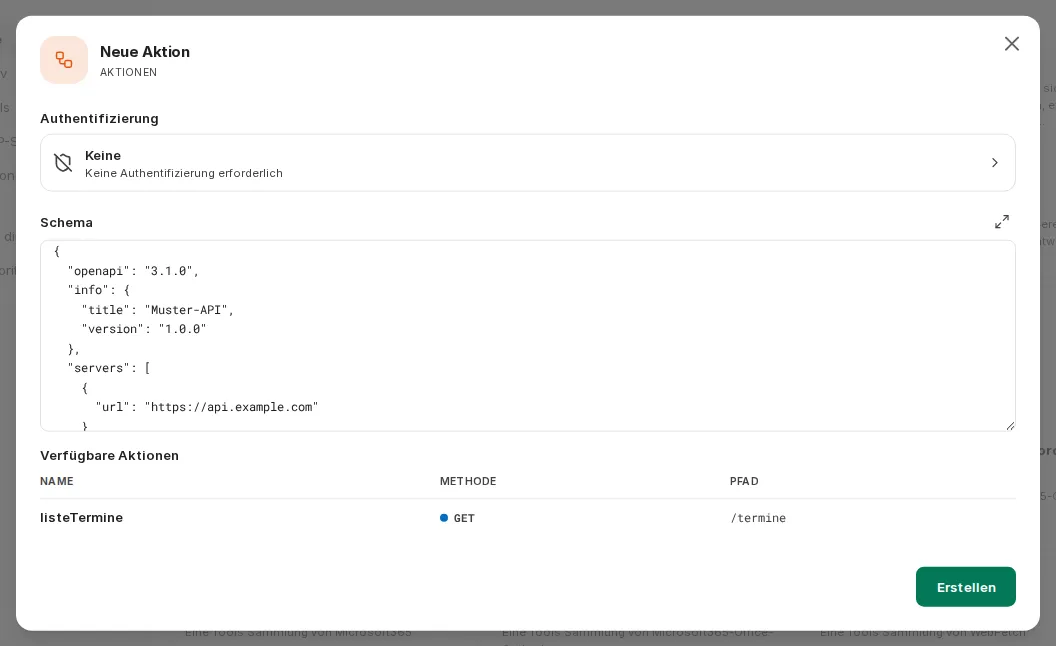
Im Abschnitt Skills legen Sie fest, ob und welche Skills der Agent verwenden darf. Details finden Sie unter Skills zu Agenten hinzufügen.
Gesprächseinstiege
Abschnitt mit dem Titel „Gesprächseinstiege“Unter Gesprächseinstiege hinterlegen Sie Beispielanfragen, mit denen Nutzer ein Gespräch mit dem Agenten beginnen können. Im Agenten-Marktplatz erscheinen sie in der Detailansicht des Agenten.
Kontaktdaten
Abschnitt mit dem Titel „Kontaktdaten“Unter Ansprechpartner-Kontakt kann jeder Agent mit Kontaktdaten zum Ersteller versehen werden, was nützlich ist für Feedback bei geteilten Agenten.
Erweiterte Einstellungen
Abschnitt mit dem Titel „Erweiterte Einstellungen“Über Erweitert öffnen Sie die Erweiterten Einstellungen des Agenten. Dort legen Sie unter Grundlagen die maximale Anzahl der Agenten-Schritte fest.
Maximale Agenten-Schritte
Abschnitt mit dem Titel „Maximale Agenten-Schritte“Begrenzt, wie viele Schritte der Agent in einem Durchlauf ausführen kann, bevor er eine endgültige Antwort gibt. Ohne eigene Angabe gilt in CompanyGPT ein Standardwert von 150 Schritten. Tragen Sie einen eigenen Wert ein, gilt dieser statt der 150 Schritte, auch wenn er höher liegt. Ein Schritt ist entweder eine KI-API-Anfrage oder eine Werkzeugnutzungsrunde. Eine einfache Werkzeuginteraktion umfasst beispielsweise 3 Schritte: die ursprüngliche Anfrage, die Werkzeugnutzung und die Folgeanfrage.
Jedes Mal, wenn Änderungen an einem Agenten gespeichert werden, wird eine Version erzeugt. Über Version öffnen Sie die Versionsgeschichte. Dort können Sie diese Versionen ansehen und eine frühere Version mit Wiederherstellen zurückholen. Das ist sinnvoll, wenn Sie Änderungen rückgängig machen möchten.
Berechtigungen
Abschnitt mit dem Titel „Berechtigungen“Wer Agenten nutzen, erstellen und teilen darf, legen Administratoren in companyADMIN fest: unter Zugriff → Rollen → Rolle öffnen → Reiter companyGPT, Funktion Agenten mit den Rechten Nutzen, Erstellen, Teilen und Öffentlich teilen.
In der Standardeinstellung dürfen Nutzer Agenten nutzen und erstellen, aber nicht teilen. Ihr Unternehmen kann das abweichend festlegen. Wenden Sie sich bei Fragen an Ihren Administrator.
Teilen von Agenten
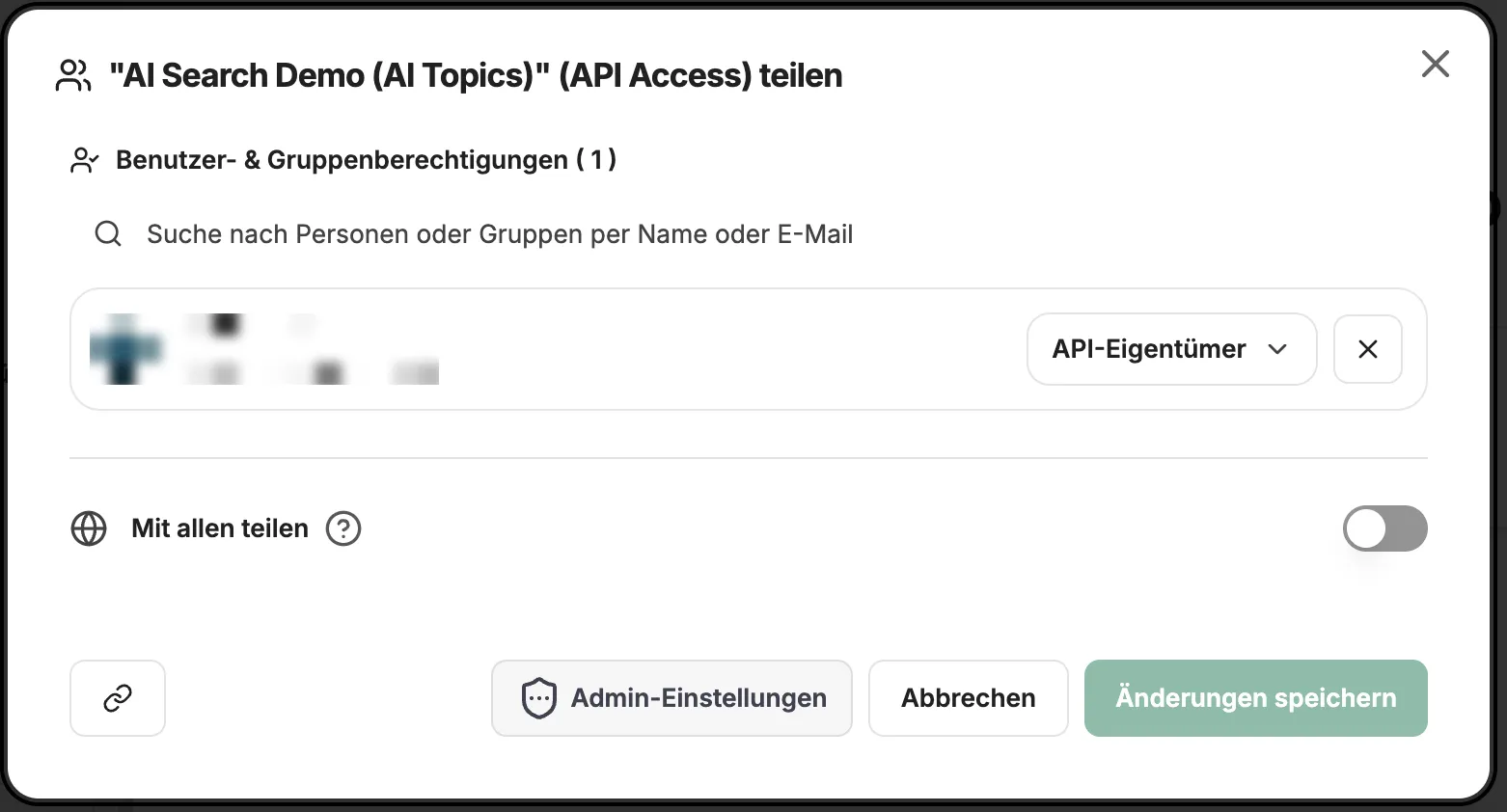
Abschnitt mit dem Titel „Teilen von Agenten“Wenn Ihre Rolle das Teilen von Agenten erlaubt, können Sie Agenten teilen. Dazu muss auf den Teilen-Button unten im Formular des Agenten geklickt werden.
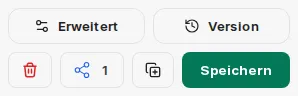
Dabei kann ausgesucht werden, ob der Agent global, mit bestimmten Nutzern oder Nutzergruppen geteilt werden soll.
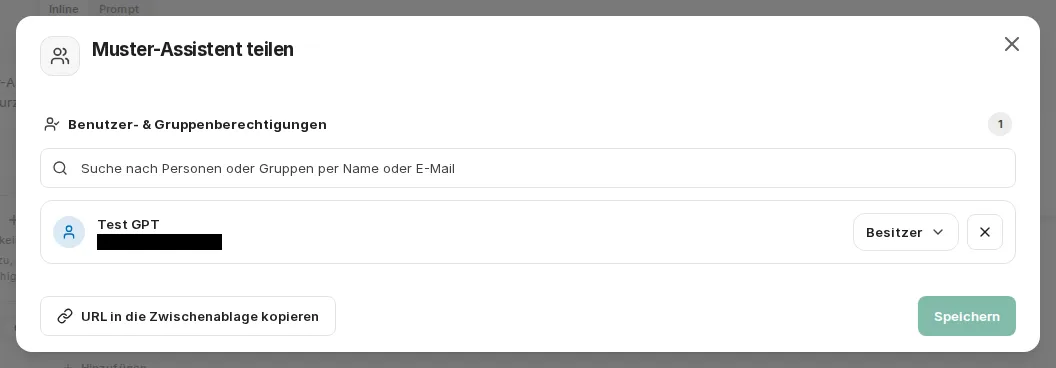
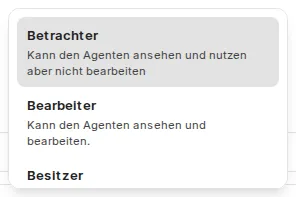
Dabei kann ausgewählt werden, mit welchen Rechten die anderen Benutzer auf den Agenten zugreifen können.
Agents API
Abschnitt mit dem Titel „Agents API“Agenten können auch von außen über die Agents API angesprochen werden. Voraussetzung ist, dass Ihre Rolle in companyADMIN das Recht Remote-Agenten hat. Ihre eigenen Agenten stehen Ihnen dann automatisch über die API zur Verfügung. Über den Button Remote-Zugriff können Sie den API-Zugriff auf einen Agenten mit anderen teilen, sofern Ihre Rolle das erlaubt.

Unsere Agenten
Abschnitt mit dem Titel „Unsere Agenten“Unter Agenten finden Sie eine Auswahl an Agenten, die wir für verschiedene Anwendungsfälle entwickelt haben. Diese können Sie direkt nutzen oder als Vorlage für Ihre eigenen Agenten verwenden.
Agenten-Marktplatz
Abschnitt mit dem Titel „Agenten-Marktplatz“Geteilte aber auch eigene Agenten sind über den Agenten-Marktplatz einsehbar. Sie öffnen ihn über Agenten-Marktplatz in der linken Seitenleiste.
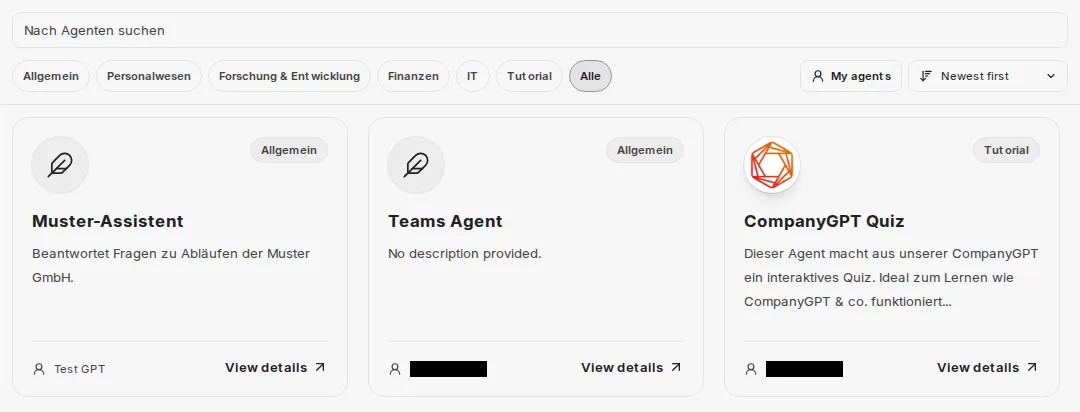
Über Sort by sortieren Sie die Agenten nach Beliebtheit (Popular), nach Erstellungsdatum (Newest first, Oldest first) oder nach dem Namen der erstellenden Person (By creator name). My agents zeigt nur die Agenten, die Sie selbst erstellt haben.
Ein Klick auf einen Agenten öffnet seine Detailansicht. Dort starten Sie mit Chat starten einen Chat mit dem Agenten. Hat der Agent Gesprächseinstiege, sehen Sie diese unter Try a conversation starter: Ein Klick öffnet einen neuen Chat mit dem Text, den Sie vor dem Senden bei Bedarf anpassen.