
Einstellungen
Die Einstellungen öffnen Sie über das Kontomenü unten links unter Einstellungen oder mit Strg + Umschalt + , (macOS: ⌘ + ⇧ + ,). Der Einstellungsdialog ist über die linke Navigation in die Bereiche Allgemein, Chat, Sprache, Datenschutz & Sicherheit, Konto und Über gegliedert. Über das Feld Einstellungen suchen finden Sie eine Einstellung direkt.
Welche Einstellungen angezeigt werden, hängt von der Konfiguration Ihrer Umgebung und Ihren Berechtigungen ab. Einzelne neuere Optionen erscheinen in der deutschen Oberfläche derzeit noch mit englischer Beschriftung. Diese Seite nennt in diesen Fällen die englische Beschriftung, die Sie in der Oberfläche sehen.
Allgemein
Abschnitt mit dem Titel „Allgemein“Unter Allgemein werden Darstellung, Layout, Benachrichtigungen und Barrierefreiheit konfiguriert:
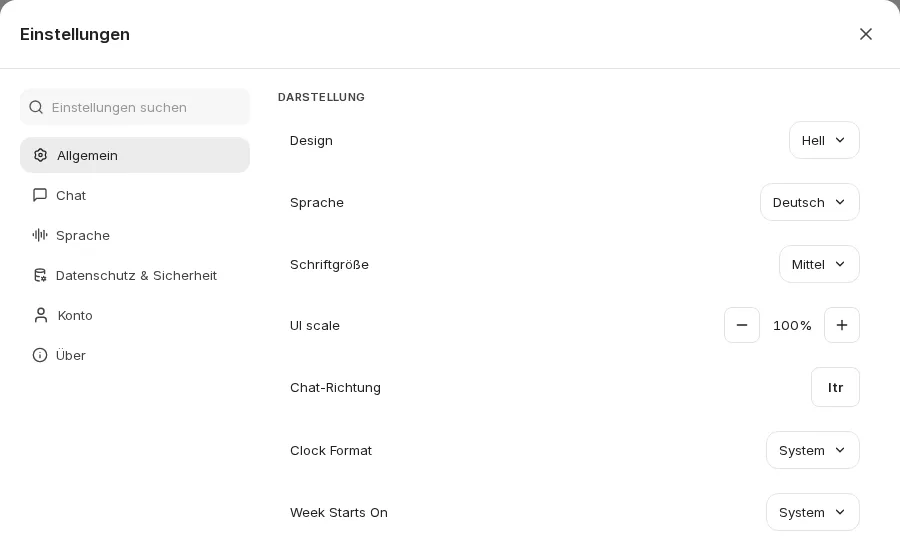
Darstellung
Abschnitt mit dem Titel „Darstellung“- Hell
- Dunkel
- System
Zusätzlich gibt es die kontrastreichen Varianten High contrast light und High contrast dark.
Sprache, in der die Benutzeroberfläche angezeigt wird.
Schriftgröße
Abschnitt mit dem Titel „Schriftgröße“Auswahl der Schriftgröße, in der die Chatnachrichten dargestellt werden sollen.
Skaliert die gesamte Oberfläche. Die aktuelle Größe steht in Prozent daneben, über die Minus- und die Plus-Schaltfläche verkleinern bzw. vergrößern Sie sie.
Chat-Richtung
Abschnitt mit dem Titel „Chat-Richtung“ltr: Links nach rechtsrtl: Rechts nach links
Clock Format
Abschnitt mit dem Titel „Clock Format“Legt fest, ob Uhrzeiten im 12- oder 24-Stunden-Format (12-hour bzw. 24-hour) angezeigt werden oder der Einstellung Ihres Systems folgen (System).
Week Starts On
Abschnitt mit dem Titel „Week Starts On“Legt fest, ob die Woche am Montag (Monday) oder am Sonntag (Sunday) beginnt oder der Einstellung Ihres Systems folgt (System).
Chat-Bereich maximieren
Abschnitt mit dem Titel „Chat-Bereich maximieren“Der Chat-Bereich wird auf die volle Breite ausgedehnt.
Chat-Eingabe im Willkommensbildschirm zentrieren
Abschnitt mit dem Titel „Chat-Eingabe im Willkommensbildschirm zentrieren“Chat-Eingabe im Willkommensbildschirm zentriert oder mittig unten.
Zum Ende scrollen Button
Abschnitt mit dem Titel „Zum Ende scrollen Button“Zeigt einen Button am unteren Ende des Chat-Bereichs an, der es ermöglicht, schnell zum Ende des Chats zu scrollen.
Show chat beside the sidebar on mobile
Abschnitt mit dem Titel „Show chat beside the sidebar on mobile“Auf Mobilgeräten reicht die geöffnete Seitenleiste nicht bis zum Rand, sodass ein Streifen des Chats sichtbar bleibt. Ein Tippen auf diesen Streifen schließt die Seitenleiste.
Display chat title in tab
Abschnitt mit dem Titel „Display chat title in tab“Zeigt den Titel des geöffneten Chats im Titel des Browser-Tabs an.
Notifications
Abschnitt mit dem Titel „Notifications“Show unread count in the tab title
Abschnitt mit dem Titel „Show unread count in the tab title“Zeigt die Anzahl der Chats mit ungelesenen Antworten im Titel und Symbol des Browser-Tabs an.
Notify me when a reply arrives
Abschnitt mit dem Titel „Notify me when a reply arrives“Zeigt eine Desktop-Benachrichtigung, wenn eine Antwort eintrifft, während Sie nicht in CompanyGPT sind. Ihr Browser fragt beim ersten Einschalten nach Ihrer Erlaubnis. Solange Sie CompanyGPT im Blick haben, erscheinen keine Benachrichtigungen.
Play a sound for new replies
Abschnitt mit dem Titel „Play a sound for new replies“Spielt einen kurzen Ton ab, wenn eine Antwort eintrifft, während Sie nicht in CompanyGPT sind. Browser spielen Töne erst ab, nachdem Sie mit der Seite interagiert haben.
Barrierefreiheit
Abschnitt mit dem Titel „Barrierefreiheit“Bildschirm während der Antwortgenerierung aktiv lassen
Abschnitt mit dem Titel „Bildschirm während der Antwortgenerierung aktiv lassen“Verhindert, dass der Bildschirm während der Antwortgenerierung in den Ruhemodus wechselt.
Enter drücken, um Nachrichten zu senden
Abschnitt mit dem Titel „Enter drücken, um Nachrichten zu senden“Wenn aktiviert, reicht Enter zum Senden von Nachrichten. Neue Zeilen können mit Umschalt + Enter hinzugefügt werden. Wenn deaktiviert, muss Strg + Enter (macOS: ⌘ + Enter) zum Senden von Nachrichten genutzt werden, Enter fügt dann eine neue Zeile hinzu. Standardmäßig ist die Option deaktiviert. Haben Sie sie bereits einmal selbst festgelegt, bleibt Ihre Wahl erhalten.
Während der Generierung bewirkt die Eingabetaste
Abschnitt mit dem Titel „Während der Generierung bewirkt die Eingabetaste“Legt fest, was Enter bewirkt, während noch eine Antwort entsteht:
- Antwort steuern: Ihre Nachricht wird in die laufende Antwort einbezogen.
- Unterbrechen & steuern: Die laufende Antwort wird sofort angehalten. Der bisherige Teil der Antwort bleibt erhalten, und die Antwort wird mit Ihrer Nachricht fortgesetzt.
- Einreihen: Ihre Nachricht wird nach Abschluss der aktuellen Antwort als neue Nachricht gesendet.
Über die Senden-Schaltfläche können Sie das auch für einzelne Nachrichten wählen, siehe Chat.
Entwürfe lokal speichern
Abschnitt mit dem Titel „Entwürfe lokal speichern“Wenn aktiviert, werden der Text und die Anhänge, die in das Chat-Formular eingegeben werden, automatisch lokal als Entwürfe gespeichert. Diese Entwürfe sind auch verfügbar, wenn die Seite neu geladen oder zu einer anderen Konversation gewechselt wird. Entwürfe werden lokal auf dem Gerät gespeichert und werden gelöscht, sobald die Nachricht gesendet wird.
Resize images before upload
Abschnitt mit dem Titel „Resize images before upload“Wenn aktiviert, werden große Bilder im Browser verkleinert, bevor sie hochgeladen werden. Das beschleunigt den Upload. Bilder, die bereits innerhalb der Größengrenzen liegen, bleiben unverändert. Standardmäßig aktiviert.
Paste long text as a file
Abschnitt mit dem Titel „Paste long text as a file“Wenn aktiviert, wird sehr langer eingefügter Text als Textdatei angehängt, statt das Eingabefeld zu füllen. Dabei gelten die Grenzen der Dateiverarbeitung.
Badgestatus speichern
Abschnitt mit dem Titel „Badgestatus speichern“Wenn aktiviert, wird der Status der Chat-Badges gespeichert. Das bedeutet, dass die Badges im gleichen Status wie im vorherigen Chat bleiben, wenn man einen neuen Chat erstellt. Wenn diese Option deaktiviert ist, werden die Badges jedes Mal, wenn man einen neuen Chat erstellt, auf ihren Standardzustand zurückgesetzt.
Befehle sind Kurzbefehle, die in der Nachrichteneingabe ausgeführt werden können und so schnell auf Modelle, Prompts und Mehrfachantworten zugreifen können.
Befehl @ zum Wechseln von Modellen
Abschnitt mit dem Titel „Befehl @ zum Wechseln von Modellen“Schaltet den Befehl @ zum Wechseln von Endpunkten, Modellen, Voreinstellungen usw. um.
Befehl + für Mehrfachantwort
Abschnitt mit dem Titel „Befehl + für Mehrfachantwort“Schaltet den Befehl + zum Hinzufügen einer Mehrfachantwort-Einstellung um.
Befehl / für Promptvorlage
Abschnitt mit dem Titel „Befehl / für Promptvorlage“Schaltet den Befehl / zur Auswahl einer Promptvorlage über die Tastatur um.
Nachrichten
Abschnitt mit dem Titel „Nachrichten“Benutzernachrichten als Markdown darstellen
Abschnitt mit dem Titel „Benutzernachrichten als Markdown darstellen“Regelt die Darstellung der Benutzernachrichten als Markdown. Markdown ist eine leichte Syntax zur Auszeichnung von Texten. KIs antworten ebenfalls in Markdown, und die Inhalte werden entsprechend dargestellt (z.B. fett). Diese Einstellung regelt, ob die Benutzernachrichten ebenfalls formatiert dargestellt werden sollen.
Collapse long user messages
Abschnitt mit dem Titel „Collapse long user messages“Wenn aktiviert, werden lange Nachrichten von Ihnen eingeklappt als Vorschau angezeigt und lassen sich bei Bedarf vollständig aufklappen. So nehmen eingefügte Texte oder Code nicht den ganzen Chat ein. Der vollständige Text bleibt kopier- und durchsuchbar. Standardmäßig aktiviert.
Benutzernamen in Nachrichten anzeigen
Abschnitt mit dem Titel „Benutzernamen in Nachrichten anzeigen“Wenn aktiviert, wird der Benutzername des Absenders über jeder Nachricht angezeigt, die gesendet wird. Wenn deaktiviert, wird “Du” über den Nachrichten angezeigt.
LaTeX in Nachrichten parsen (kann die Leistung beeinflussen)
Abschnitt mit dem Titel „LaTeX in Nachrichten parsen (kann die Leistung beeinflussen)“Wenn aktiviert, wird LaTeX-Code in Nachrichten als mathematische Gleichungen gerendert. Das Deaktivieren kann die Leistung verbessern, wenn keine LaTeX-Darstellung benötigt wird.
Denkprozess-Dropdowns standardmäßig öffnen
Abschnitt mit dem Titel „Denkprozess-Dropdowns standardmäßig öffnen“Wenn KI-Modelle nachdenken, kann der Denkprozess standardmäßig angezeigt oder hinter einem Dropdown verborgen und bei Bedarf geöffnet werden.
Text beim Streaming sanft einblenden
Abschnitt mit dem Titel „Text beim Streaming sanft einblenden“Wenn aktiviert, werden neu gestreamte Wörter in der aktuellen Antwort sanft eingeblendet. Das ist rein visuell und verzögert die Ausgabe nicht. Die Funktion wird automatisch deaktiviert, wenn auf Ihrem Gerät reduzierte Bewegungen eingestellt sind.
Copy messages as rich text
Abschnitt mit dem Titel „Copy messages as rich text“Wenn aktiviert, legt das Kopieren einer Nachricht zusätzlich eine formatierte Fassung in die Zwischenablage. Überschriften, Listen, Tabellen und Code behalten so ihre Formatierung, wenn Sie sie in Anwendungen ohne Markdown-Unterstützung einfügen, etwa in Teams, Outlook oder Word.
Tool-Details automatisch aufklappen
Abschnitt mit dem Titel „Tool-Details automatisch aufklappen“Klappt die Detailansicht von Werkzeugaufrufen automatisch auf, sodass die ausgeführten Schritte direkt sichtbar sind.
Bei neuem Chat zum Chatverlauf wechseln
Abschnitt mit dem Titel „Bei neuem Chat zum Chatverlauf wechseln“Wechselt beim Erstellen eines neuen Chats automatisch zur Ansicht des Chatverlaufs.
Automatisch zur neuesten Nachricht scrollen, wenn der Chat geöffnet wird
Abschnitt mit dem Titel „Automatisch zur neuesten Nachricht scrollen, wenn der Chat geöffnet wird“Diese Einstellung regelt, ob vorhandene Chats automatisch nach ganz unten zur neuesten Nachricht scrollen sollen, wenn sie geöffnet werden.
Ermöglicht das Wechseln der Endpunkte mitten im Gespräch
Abschnitt mit dem Titel „Ermöglicht das Wechseln der Endpunkte mitten im Gespräch“Ermöglicht dem Nutzer, mitten im Gespräch den Endpunkt zu wechseln. Das kann nützlich sein, wenn man beispielsweise feststellt, dass ein anderes Modell für die aktuelle Aufgabe besser geeignet ist.
Standardmäßig temporärer Chat
Abschnitt mit dem Titel „Standardmäßig temporärer Chat“Wenn aktiviert, beginnen neue Chats standardmäßig im temporären Modus. Temporäre Chats werden nicht im Verlauf gespeichert.
Standard-Abzweigungsoption verwenden
Abschnitt mit dem Titel „Standard-Abzweigungsoption verwenden“Wenn aktiviert, wird beim Abzweigen eines Chats immer dieselbe Option verwendet. Welche das ist, wählen Sie darunter unter Standard-Abzweigungsoption: Nur sichtbare Nachrichten, Zugehörige Verzweigungen einbeziehen oder Alle bis/von hier einbeziehen.
Abzweigung standardmäßig von der Zielnachricht beginnen
Abschnitt mit dem Titel „Abzweigung standardmäßig von der Zielnachricht beginnen“Wenn aktiviert, beginnt das Abzweigen von der Zielnachricht bis zur letzten Nachricht in der Konversation, gemäß dem ausgewählten Verhalten.
Erweiterter Prompt-Editor
Abschnitt mit dem Titel „Erweiterter Prompt-Editor“Aktiviert Versionierung und Produktionskontrolle für Prompts.
Übernehme neue Prompt Versionen immer auf Produktiv
Abschnitt mit dem Titel „Übernehme neue Prompt Versionen immer auf Produktiv“Neue Versionen eines Prompts werden automatisch als Produktivversion übernommen, ohne dass sie manuell freigegeben werden müssen.
Prompts beim Auswählen automatisch senden
Abschnitt mit dem Titel „Prompts beim Auswählen automatisch senden“Wenn aktiviert, wird ein Prompt beim Auswählen direkt gesendet, anstatt zunächst in das Eingabefeld eingefügt zu werden.
Im CompanyGPT stehen sowohl Sprache zu Text (STT) als auch Text zu Sprache (TTS) zur Verfügung. Beides kann sowohl über die integrierte Browser-Engine als auch über einen externen Sprachdienst genutzt werden (der Dienst muss in Ihrer Umgebung eingerichtet sein).
Sprache zu Text
Abschnitt mit dem Titel „Sprache zu Text“Kann genutzt werden, um Prompteingaben zu diktieren, anstatt zu tippen.
- Sprache zu Text: schaltet die Funktion ein oder aus.
- Engine: Extern (Sprachdienst Ihrer Umgebung) oder Browser (Engine des aktuellen Browsers).
- Sprache: die Sprache der Eingabe.
- Audio automatisch transkribieren
- Dezibel-Empfindlichkeit
- Text automatisch senden mit Verzögerung (s)
Text zu Sprache
Abschnitt mit dem Titel „Text zu Sprache“Kann genutzt werden, um Nachrichten vorlesen zu lassen.
- Text zu Sprache: schaltet die Funktion ein oder aus.
- Engine: Extern (Sprachdienst Ihrer Umgebung) oder Browser (Engine des aktuellen Browsers).
- Stimme: verfügbare Stimmen der gewählten Engine.
- Konversationsmodus: schaltet die automatische Transkription von Audio ein. Voraussetzung ist, dass Sprache zu Text und Text zu Sprache aktiviert sind.
- Automatische Wiedergabe der neuesten Nachricht
- Cloud-basierte Stimmen verwenden (nur bei der Engine Browser)
- Audio-Wiedergabegeschwindigkeit
- TTS-Caching aktivieren
Datenschutz & Sicherheit
Abschnitt mit dem Titel „Datenschutz & Sicherheit“Erinnerungen
Abschnitt mit dem Titel „Erinnerungen“Gespeicherte Erinnerungen verwenden
Abschnitt mit dem Titel „Gespeicherte Erinnerungen verwenden“Erlaubt der KI, bei den Antworten auf Ihre gespeicherten Erinnerungen zuzugreifen und sie zu verwenden.
Deine Daten
Abschnitt mit dem Titel „Deine Daten“Konversationen importieren
Abschnitt mit dem Titel „Konversationen importieren“Über Importieren lassen sich Konversationen aus einer exportierten JSON-Datei importieren, um sie beispielsweise mit den Kollegen zu teilen.
Geteilte Links
Abschnitt mit dem Titel „Geteilte Links“Über Verwalten öffnen Sie eine Übersicht der Chats, die Sie über Links geteilt haben. Von dort öffnen Sie den zugehörigen Chat oder löschen geteilte Links, auch mehrere auf einmal.
Dateien verwalten
Abschnitt mit dem Titel „Dateien verwalten“Über Verwalten öffnen Sie eine Übersicht Ihrer hochgeladenen Dateien.
Archive all chats
Abschnitt mit dem Titel „Archive all chats“Über Archivieren verschieben Sie alle Chats ins Archiv. Sie verschwinden aus der Chatliste und bleiben unter Archivierte Chats verfügbar.
API-Schlüssel
Abschnitt mit dem Titel „API-Schlüssel“Agenten-API-Schlüssel
Abschnitt mit dem Titel „Agenten-API-Schlüssel“Sofern Sie die Agents API nutzen dürfen, erstellen und widerrufen Sie hier API-Schlüssel für Agenten.
Benutzer-API-Keys widerrufen
Abschnitt mit dem Titel „Benutzer-API-Keys widerrufen“Falls Sie für einen KI-Anbieter eigene API-Schlüssel hinterlegt haben, widerrufen Sie diese hier über Widerrufen.
Gefahrenbereich
Abschnitt mit dem Titel „Gefahrenbereich“TTS-Cache-Speicher löschen
Abschnitt mit dem Titel „TTS-Cache-Speicher löschen“Vorgelesene Nachrichten werden im Browser zwischengespeichert, damit sie beim erneuten Abspielen nicht erneut erzeugt werden müssen. Hier leeren Sie diesen Speicher.
Alle Chats löschen
Abschnitt mit dem Titel „Alle Chats löschen“Löschen aller Chats.
Profilbild
Abschnitt mit dem Titel „Profilbild“Ändern des Profilbildes über Bild ändern.
Abrechnung
Abschnitt mit dem Titel „Abrechnung“Übersicht über das aktuelle Guthaben. Den bereits verbrauchten Anteil sehen Sie außerdem in der Kontextanzeige im Chat.
Einstellungen zum automatischen Auffüllen
Abschnitt mit dem Titel „Einstellungen zum automatischen Auffüllen“Zeigt an, wann das Guthaben zuletzt aufgefüllt wurde, die Nachfüllmenge, das Intervall und den Zeitpunkt des nächsten automatischen Auffüllens.
Gefahrenbereich
Abschnitt mit dem Titel „Gefahrenbereich“Konto löschen
Abschnitt mit dem Titel „Konto löschen“Löschen des Benutzerkontos.
Versionsinformationen
Abschnitt mit dem Titel „Versionsinformationen“Zeigt Informationen zur installierten Version: Version, Commit, Branch und Erstellt (Build-Datum). Über Diagnoseinformationen kopieren lassen sich diese Angaben kopieren, damit der Support von innFactory den konkreten Build identifizieren kann.