
Skills
Skills sind wiederverwendbare Anweisungen, die den KI-Assistenten für bestimmte Aufgaben spezialisieren. Sie erweitern die Fähigkeiten des Assistenten, ohne dass Sie jedes Mal komplexe Prompts neu schreiben müssen.
Skills-Übersicht
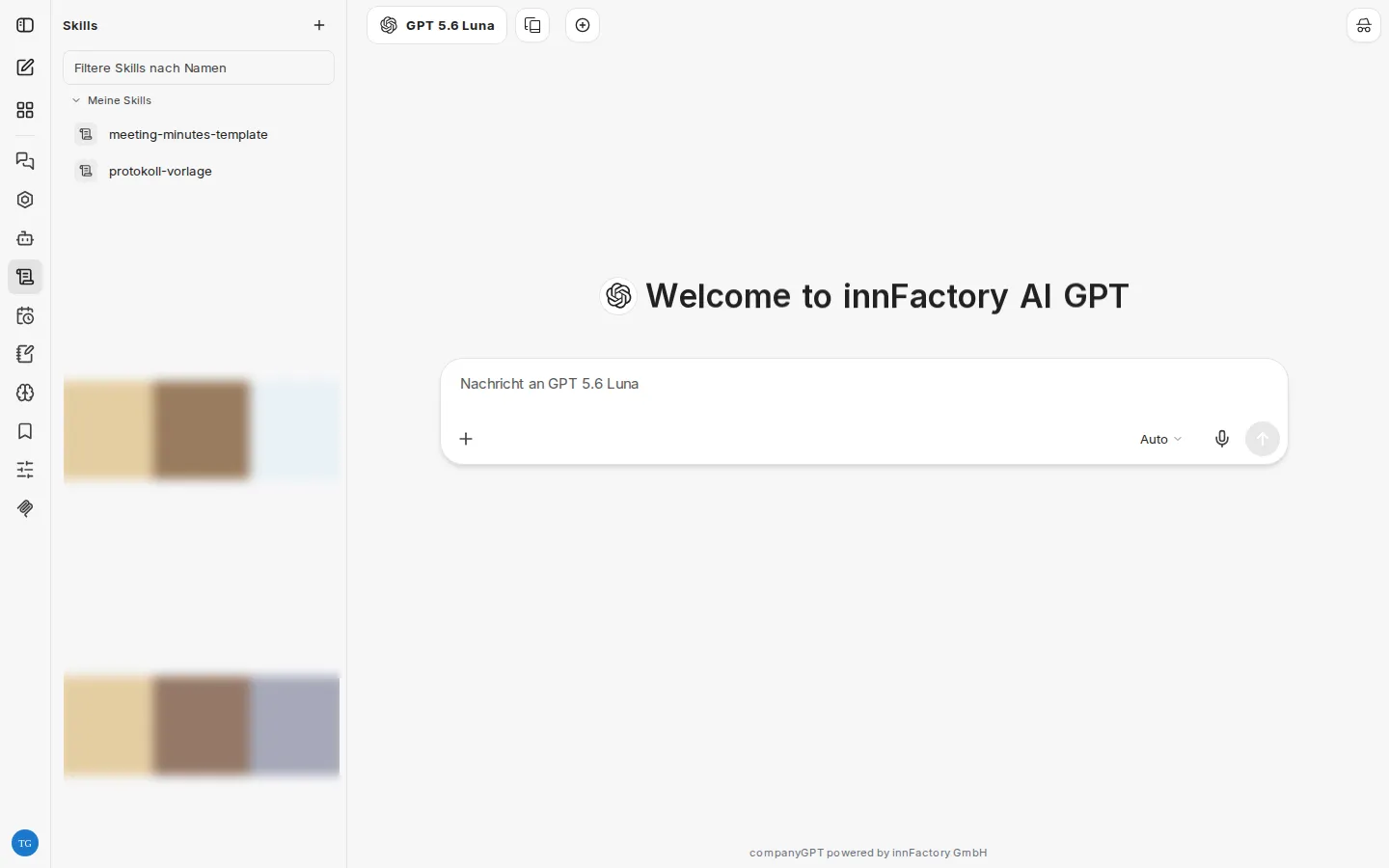
Abschnitt mit dem Titel „Skills-Übersicht“Skills werden in der linken Seitenleiste unter Skills verwaltet. Unter Meine Skills sehen Sie alle Ihre Skills auf einen Blick.
Skill erstellen
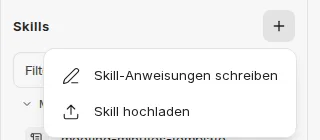
Abschnitt mit dem Titel „Skill erstellen“Klicken Sie auf den +-Button oben in der Skills-Sidebar, um einen neuen Skill zu erstellen. Es öffnet sich ein Dropdown-Menü mit zwei Optionen.
Skill-Anweisungen schreiben
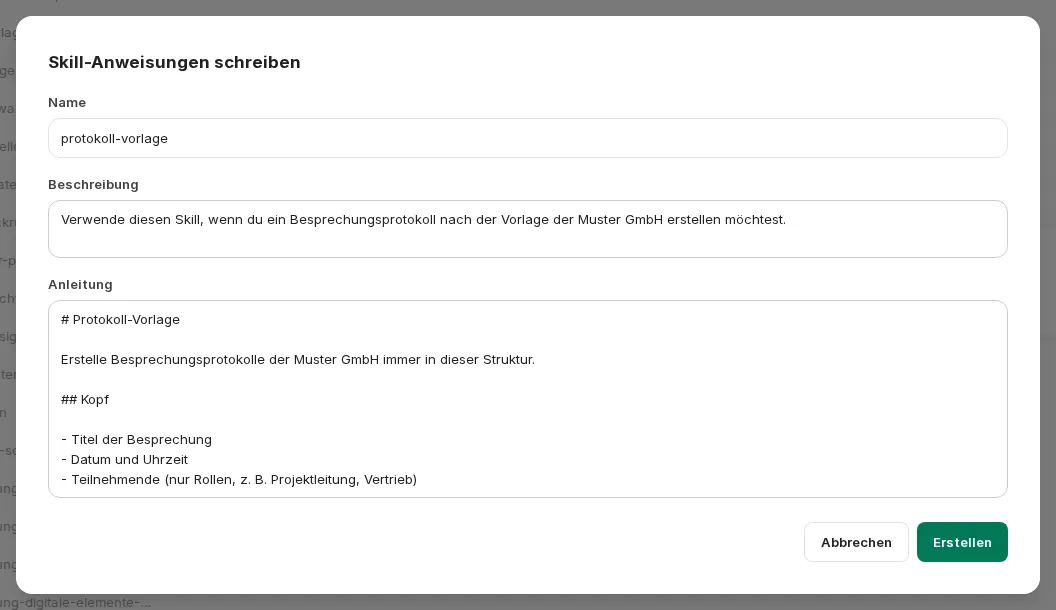
Abschnitt mit dem Titel „Skill-Anweisungen schreiben“Wählen Sie Skill-Anweisungen schreiben, um einen Skill selbst zu erstellen. Dafür werden folgende Angaben benötigt:
- Name – Ein eindeutiger Name für den Skill
- Beschreibung – Kurze Erklärung, wann und wofür der Skill eingesetzt wird
- Anleitung – Die eigentlichen Anweisungen im Markdown-Format
Skill hochladen
Abschnitt mit dem Titel „Skill hochladen“Wählen Sie Skill hochladen, um eine vorhandene Skill-Datei per Drag & Drop oder Klick hochzuladen.
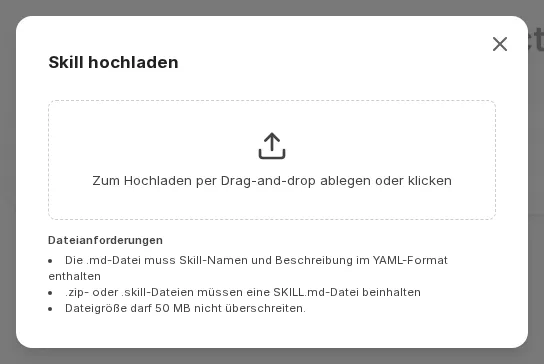
Folgende Dateiformate werden unterstützt:
| Format | Anforderungen |
|---|---|
.md | Muss Skill-Name und Beschreibung im YAML-Format enthalten |
.zip / .skill | Muss eine SKILL.md-Datei enthalten |
Die Datei darf höchstens 50 MB groß sein.
Eine .zip-Datei enthält einen Ordner mit der SKILL.md und optional weiteren Dateien, zum Beispiel ausführliche Anleitungen unter references/ oder Skripte unter scripts/. Der Assistent liest diese Dateien bei Bedarf nach. Ist Code ausführen aktiv, stehen sie zusätzlich schreibgeschützt in der Sandbox unter /mnt/data/skills/<skill-name>/ bereit, sodass mitgelieferte Skripte ausgeführt werden können.
Skill-Ansicht
Abschnitt mit dem Titel „Skill-Ansicht“Die Detailansicht eines Skills zeigt den gerenderten Inhalt mit Beschreibung und Markdown-Inhalt, zum Beispiel Tools-Tabellen oder Decision Guides.
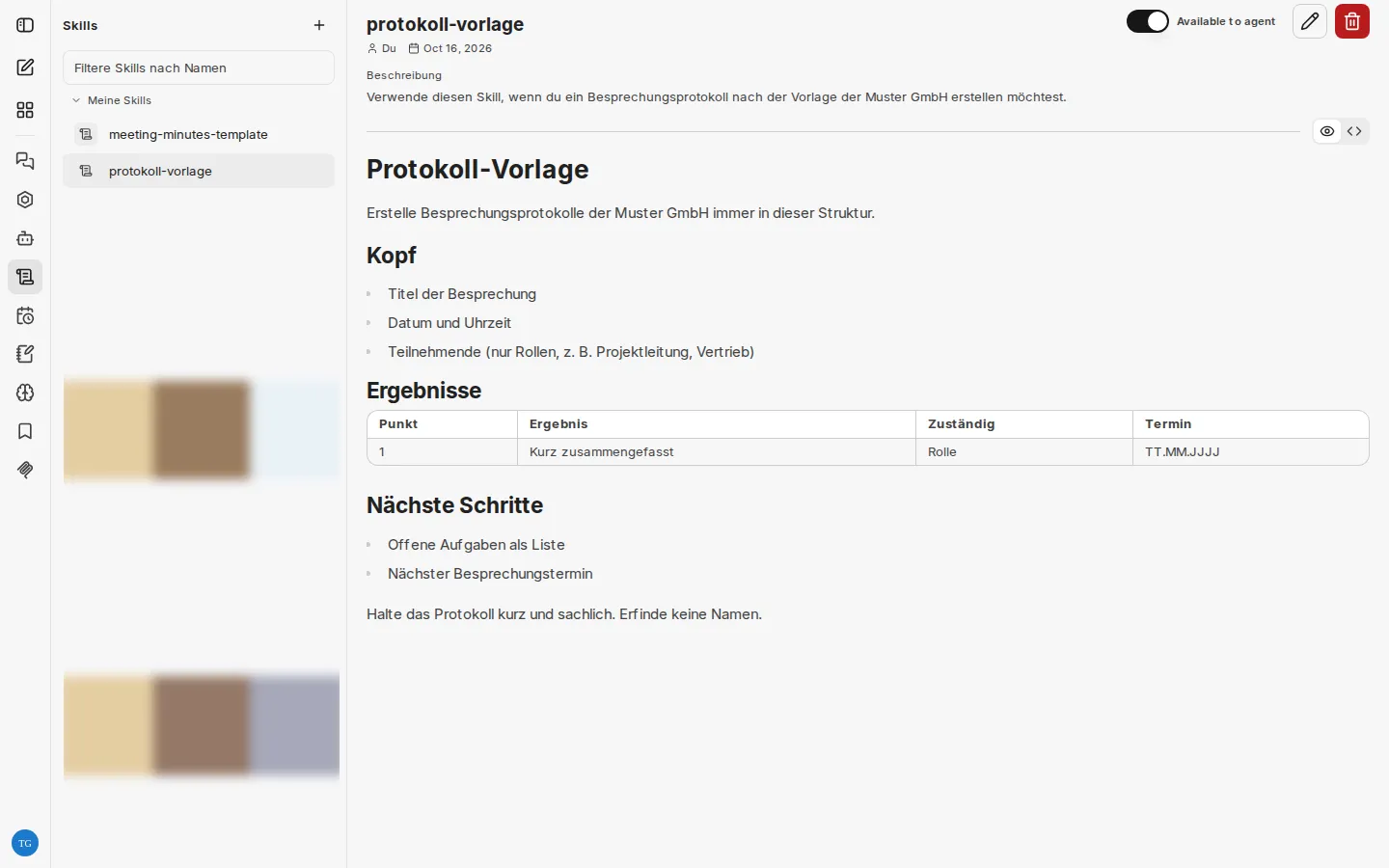
Von hier aus können Sie den Skill:
- Für Agenten freigeben oder sperren – über den Schalter Available to agent oben rechts. Ist er eingeschaltet, kann ein Agent den Skill in neuen Nachrichten verwenden. Die Einstellung gilt nur für Sie.
- Bearbeiten – Anweisungen, Name oder Kategorie anpassen
- Löschen – den Skill dauerhaft entfernen
Skill bearbeiten
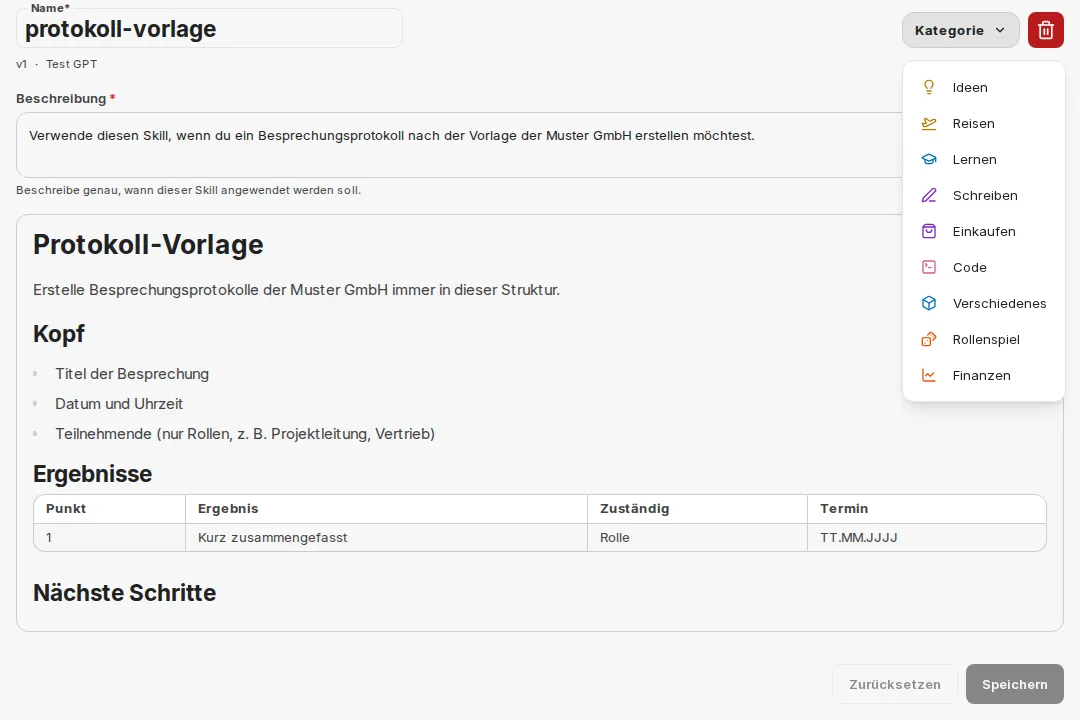
Abschnitt mit dem Titel „Skill bearbeiten“Öffnen Sie einen Skill und klicken Sie auf Bearbeiten, um Name, Beschreibung, Anweisungen und Kategorie anzupassen.
Skills zu Agenten hinzufügen
Abschnitt mit dem Titel „Skills zu Agenten hinzufügen“Skills können auch direkt einem Agenten zugewiesen werden. Öffnen Sie dazu den Agenten und wählen Sie im Abschnitt Skills einen der drei Modi:
| Modus | Wirkung |
|---|---|
| Off | Der Agent verwendet keine Skills. |
| All | Der Agent hat Zugriff auf alle Skills, die Ihnen zur Verfügung stehen und für Agenten freigegeben sind. Die Liste der verfügbaren Skills lässt sich aufklappen. |
| Selected | Der Agent verwendet nur die Skills, die Sie ausgewählt haben. |
Im Modus Selected fügen Sie Skills über Add skill hinzu. Es öffnet sich ein Dialog, in dem Sie die verfügbaren Skills durchsuchen und dem Agenten hinzufügen. Über das Kreuz neben einem Skill entfernen Sie ihn wieder aus der Auswahl. So lässt sich der Funktionsumfang eines Agenten präzise steuern.